
Integracja web push w Shoper
UWAGA: Jeśli już korzystasz z web push w Twoim sklepie Shoper i zarówno rejestracje jak i wysyłki powiadomień działają poprawnie, nie wprowadzaj żadnych zmian w swojej integracj. W razie wątpliwości, skontaktuj się z naszym działem wsparcia mailowo: support@pushpushgo.com
Web push w aplikacji PushPushGo dla Shopera w 3 krokach
- Wgrywasz plik service workera do katalogu /upload/ sklepu,
- Wpisujesz w PushPushGo jego ścieżkę i scope,
- Włączasz formularz..
Ścieżka i scope service workera
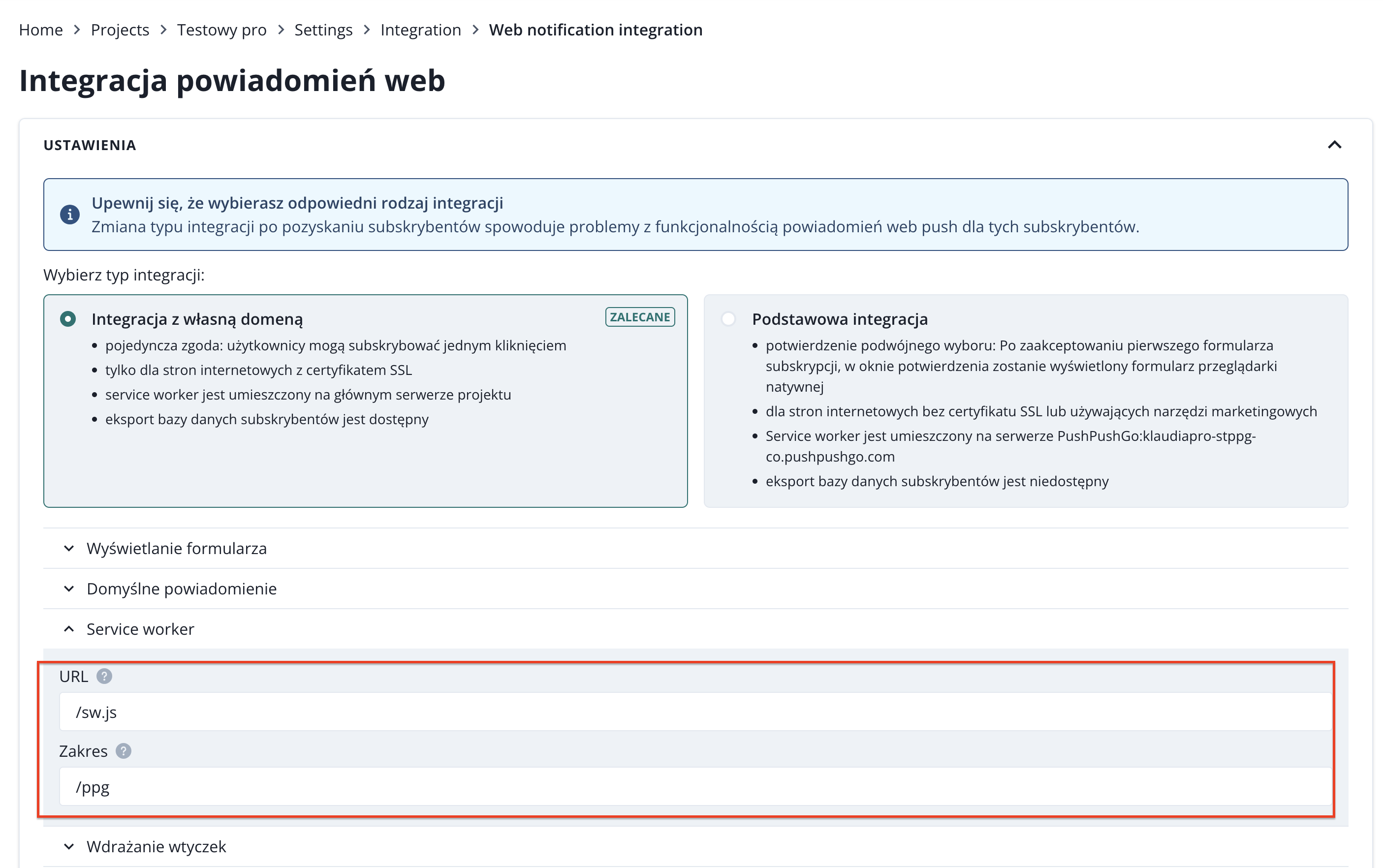
Web push zadziała tylko wtedy, gdy oba pola w panelu PushPushGo mają dokładnie te wartości. Jeden znak różnicy blokuje zbieranie subskrybentów.
Pole w PushPushGo | Wartość do wpisania |
|---|---|
Ścieżka service workera (path) | /upload/sw-ppg.js |
Zakres service workera (scope) | /upload/ |
- Obie wartości zaczynają się od ukośnika /.
- Scope kończy się ukośnikiem: /upload/, nie /upload.
- Wpisujesz samą ścieżkę, bez domeny sklepu (nie https://twojsklep.pl/upload/sw-ppg.js).
- Nazwa pliku to dokładnie sw-ppg.js: małe litery, z myślnikiem, bez dopisków typu (1) czy .txt.
- Plik musi leżeć w /upload/, nie w katalogu głównym sklepu (ten w Shoperze jest tylko do odczytu).
Zanim zaczniesz
- Aplikacja PushPushGo jest zainstalowana w Twoim sklepie Shoper.
- Masz aktywny pakiet Shoper Starter, Basic lub Pro.
- Masz dostęp do panelu administracyjnego Shopera z uprawnieniami do plików sklepu.
Integracja krok po kroku
- Pobierz plik. W aplikacji PushPushGo w Shoperze otwórz integrację web push i pobierz plik service workera z zakładki skrypty integracyjne.
- Nadaj nazwę. Upewnij się, że plik nazywa się dokładnie sw-ppg.js. Nie zmieniaj jego zawartości.
- Wgraj plik do /upload/. W panelu Shopera otwórz menadżer plików, wejdź do katalogu upload i wgraj sw-ppg.js. Ustawienia > Zaawansowane > Zarządzanie plikami > Zarządzaj plikami > Upload.
- Sprawdź adres pliku. Otwórz w przeglądarce https://twojsklep.pl/upload/sw-ppg.js (z Twoją domeną). Powinieneś zobaczyć kod JavaScript, nie błąd 404.
- Wpisz path i scope. W aplikacji PushPushGo w polu ścieżki service workera wpisz /upload/sw-ppg.js, a w polu scope wpisz /upload/. Integracja > Ustawienia > Service worker.
- Odśwież panel. Przeładuj całą stronę (F5) — Shoper zapamiętuje stan widoku i bez tego możesz nie zobaczyć zmian.
- Włącz formularz. Włącz formularz subskrypcji web push.
Jeśli korzystasz już z pakietu Shoper Basic, web push jest dostępny na Twoim koncie, ale wyłączony. Nie zbiera subskrybentów, dopóki nie wykonasz powyższych kroków.
Jak sprawdzić czy działa?
- Adres https://twojsklep.pl/upload/sw-ppg.js otwiera plik.
- W PushPushGo path to /upload/sw-ppg.js, a scope to /upload/.
- Formularz subskrypcji web push jest włączony.
- Po wejściu na sklep w trybie incognito pojawia się prośba o zgodę na powiadomienia.
- Po akceptacji liczba subskrybentów w PushPushGo rośnie o 1.
- Testowe powiadomienie na własną subskrypcję dociera do przeglądarki.
Najczęstsze problemy
Problem | Przyczyna | Co zrobić |
|---|---|---|
Adres pliku zwraca 404 | Plik w złym katalogu lub z inną nazwą | Wgraj go do /upload/ jako sw-ppg.js. |
Brak prośby o zgodę na stronie | Błędny path lub scope | Porównaj pola z tabelą „Ścieżka i scope” — znak po znaku. |
Scope wpisany jako /upload | Brak końcowego ukośnika | Popraw na /upload/ i zapisz. |
Path z domeną sklepu | Wpisany pełny adres URL | Zostaw samą ścieżkę: /upload/sw-ppg.js. |
Przełącznik formularza nie zmienia stanu | Shoper trzyma stary stan widoku | Odśwież całą stronę (F5). |
Liczba subskrybentów przestała rosnąć | Osiągnięty limit pakietu | Sprawdź limit (Basic: 5 000). |
Potrzebujesz pomocy? Napisz do zespołu PushPushGo: support@pushpushgo.