
Web/mobile push: integracja
Integracja web push
Standardowe kroki integracji
Aby zintegrować swoją stronę internetową z PushPushGo:
- załóż konto PushPushGo
- utwórz projekt
- zintegruj go, korzystając ze skryptów integracyjnych oraz unikalnego dla Twojego projektu service workera
Zobacz wideo integracyjne:
Lub przejdź do sekcji Przewodnik Szybkiego startu i Twoja pierwsza kampania web push.
Weryfikacja integracji
Aby sprawdzić, czy integracja została przeprowadzona poprawnie:
- Sprawdź walidatory integracji w sekcji Integracja: Integracja > Web push (VAPID) > Skrypty integracyjne
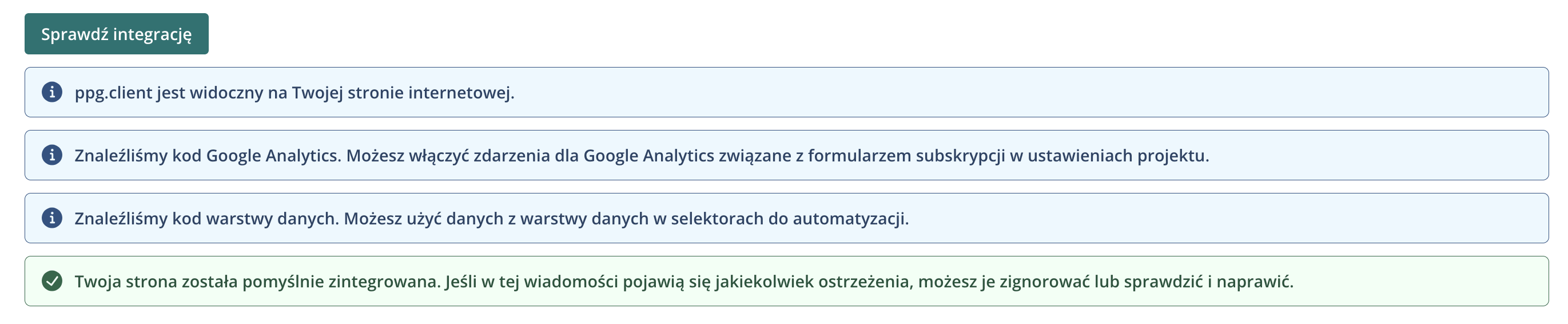
Jeśli wystąpią jakiekolwiek problemy, rozwiąż je zgodnie z instrukcjami, a następnie przejdź do kolejnych kroków.
- Wejdź na swoją stronę internetową i sprawdź, czy widoczny jest formularz subskrypcji.
Integracja mobile push
W PushPushGo wspieramy platformy Android, iOS, Huawei, Flutter, ReactNative. Przejdź do sekcji Integracja > Integracja mobilna aby wybrać platformę z którą chcesz się zintegrować.
Android
Aby móc korzystać z funkcjonalności PushPushGo w swojej aplikacji Google Android, musisz zintegrować ją za pomocą naszego SDK mobilnego oraz podać dane uwierzytelniające dla swojego projektu z konsoli Firebase.
Wybierz odpowiednie SDK i zaimplementuj je w swojej aplikacji, postępując zgodnie z dokumentacją repozytorium:
- Android / HMS: https://github.com/ppgco/android-sdk
- Flutter: https://github.com/ppgco/flutter-sdk
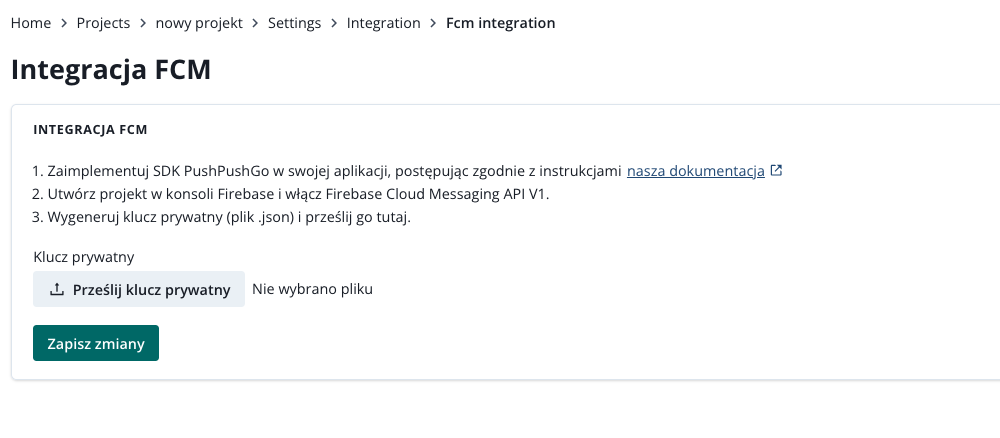
Wygeneruj klucz prywatny w konsoli Firebase i wgraj go w naszej aplikacji. Przejdź do sekcji Android w Integracji mobilnej gdzie będziesz mógł umieścić klucz.
iOS
Integracja z Apple Push Notification Service umożliwia wysyłanie powiadomień push za pośrednictwem platformy Apple iOS. Aby zintegrować swoją aplikację mobilną z PushPushGo, zaimplementuj jedno z naszych mobilnych SDK w swojej aplikacji:
Aby ukończyć integrację, zarejestruj App ID na koncie Apple Developer, utwórz certyfikat APNs (plik .p12) i wgraj go w sekcji Integracja. Zacznij od uzyskania certyfikatu.
Tworzenie żądania podpisania certyfikatu (Certificate Signing Request)
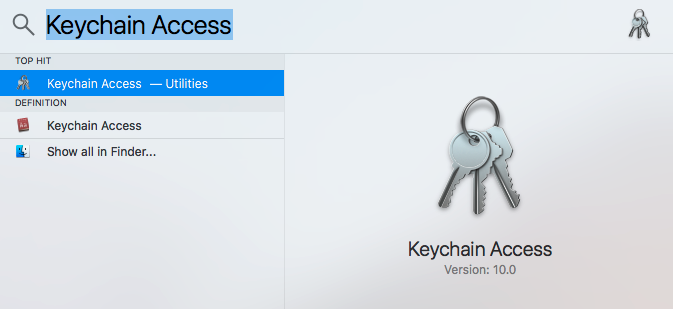
Aby wygenerować certyfikat Safari, musisz najpierw utworzyć żądanie podpisania certyfikatu (Certificate Signing Request). W tym celu uruchom aplikację Keychain Access.
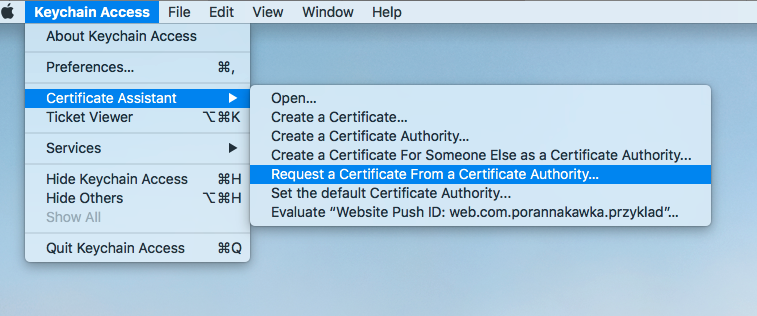
Kliknij Keychain Access > Certificate Assistant > Request a Certificate From a Certificate Authority.
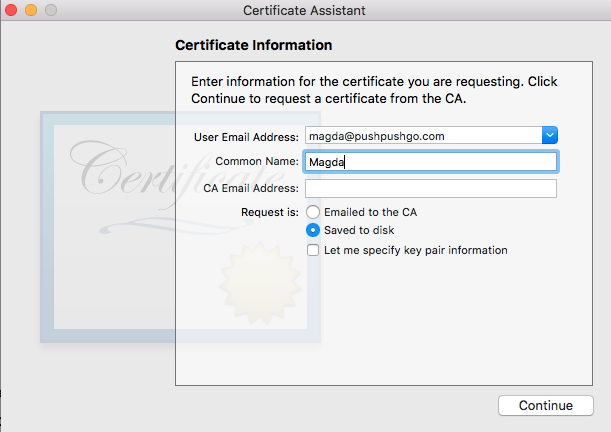
Pojawi się okno Asystenta. Wprowadź swój adres e-mail oraz nazwę dla certyfikatu. Następnie zaznacz opcję Saved to disc i kliknij Continue.
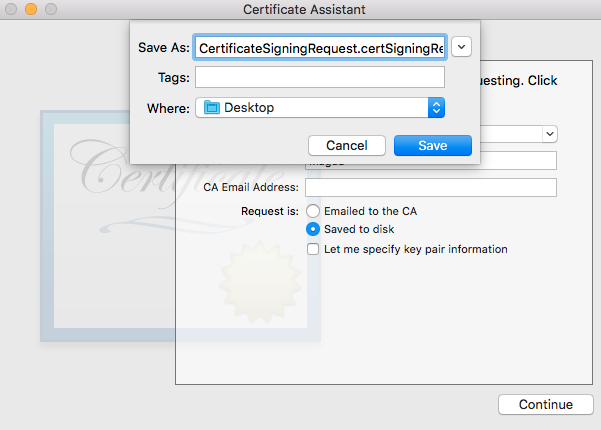
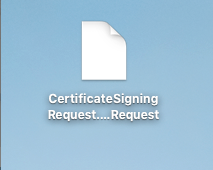
Zapisz żądanie podpisania certyfikatu (CSR). Będzie ono potrzebne do wygenerowania certyfikatu.
Zarejestruj App ID
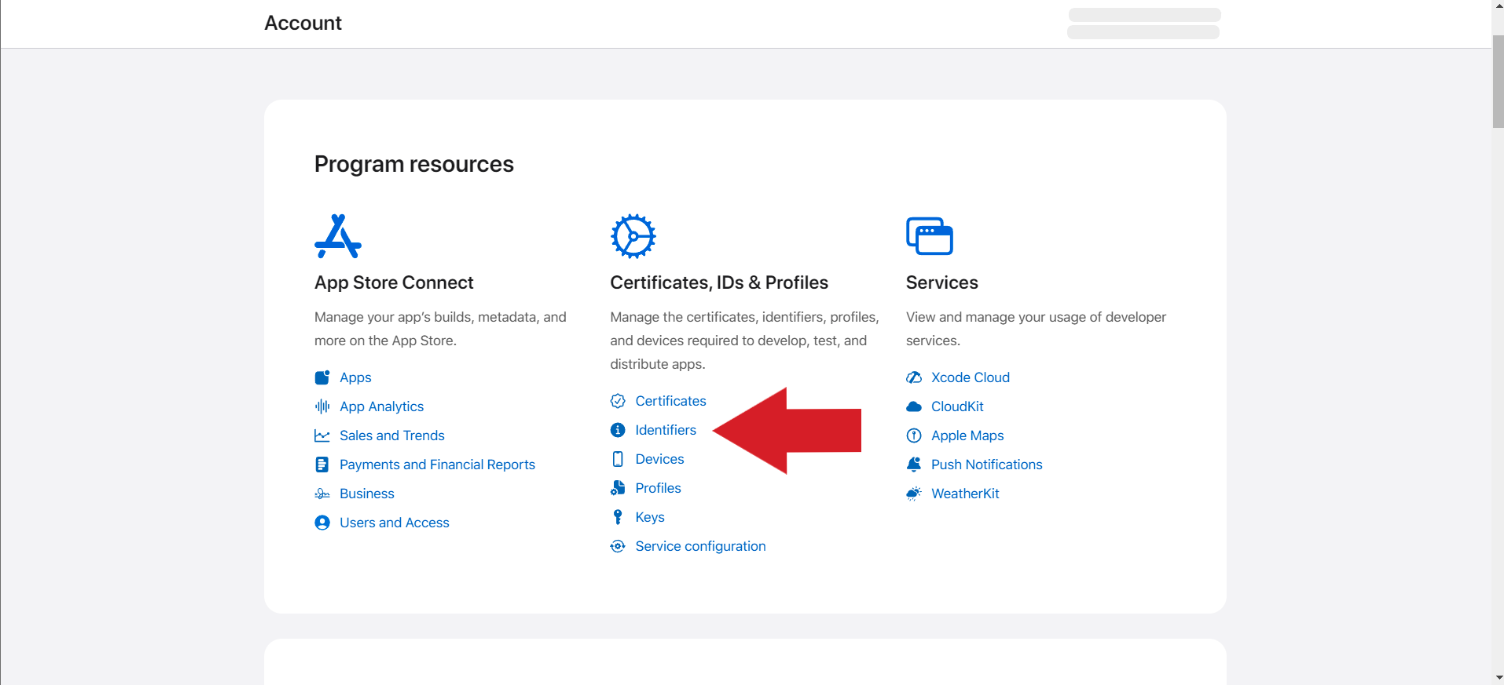
Zaloguj się na swoje konto Apple i przejdź do sekcji Identifiers.
W sekcji Identifiers kliknij przycisk dodawania (+) w lewym górnym rogu.
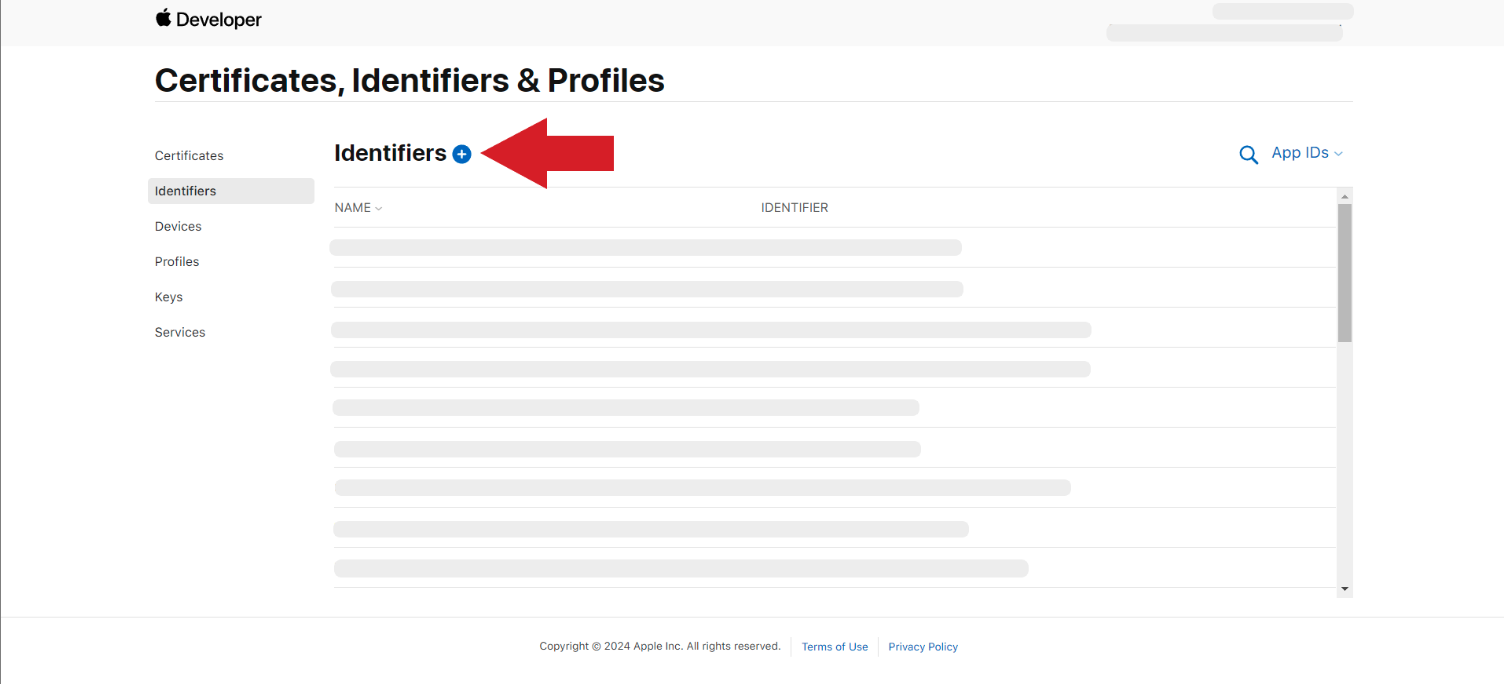
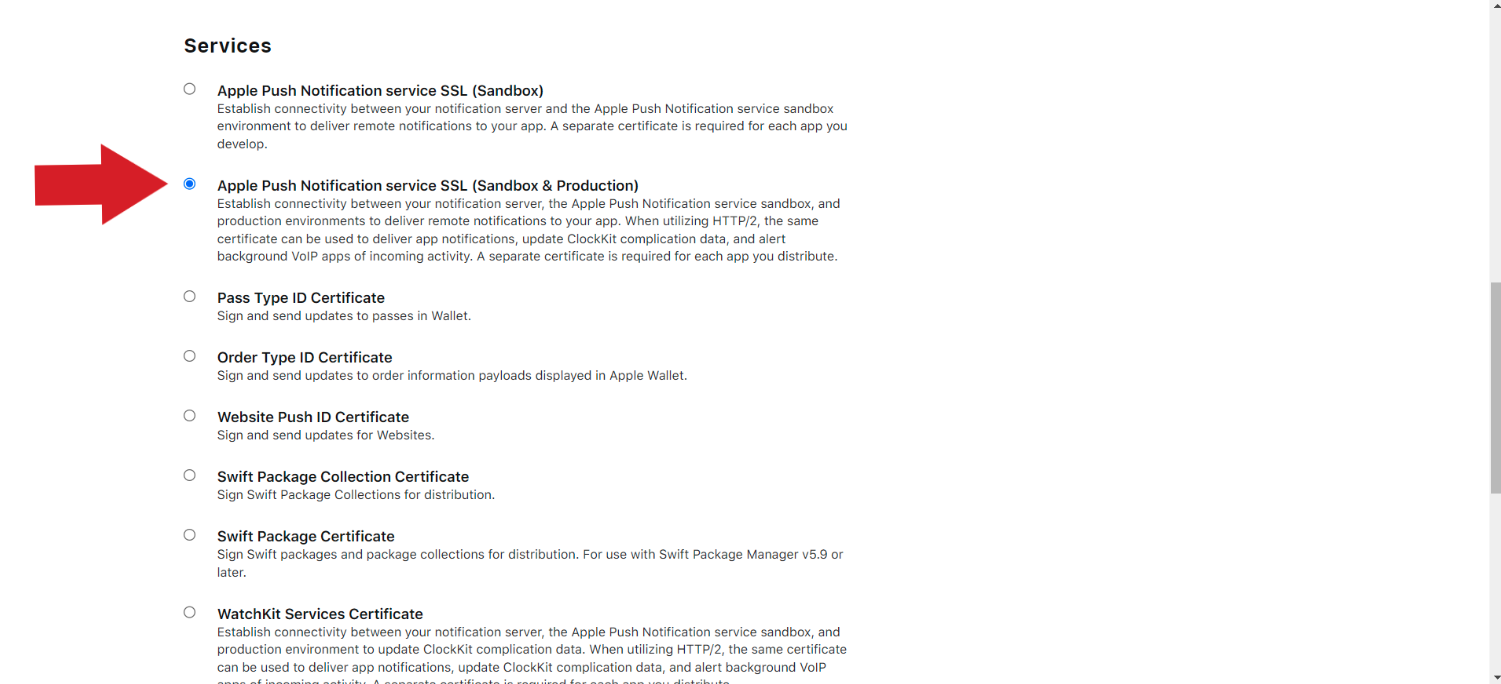
Przewiń w dół do sekcji „Services”, wybierz opcję Apple Push Notification service SSL (Sandbox & Production) i kliknij Continue.
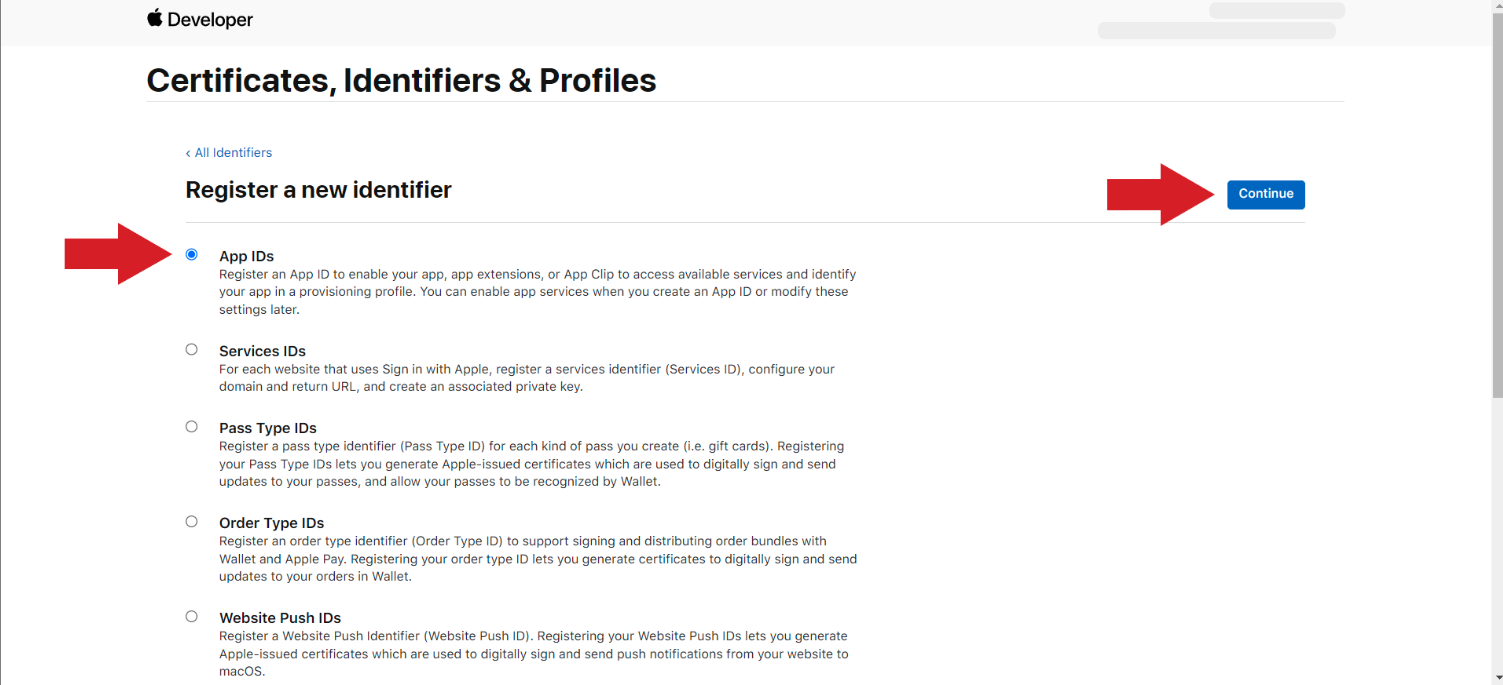
Wybierz App IDs z listy opcji i kliknij Continue.
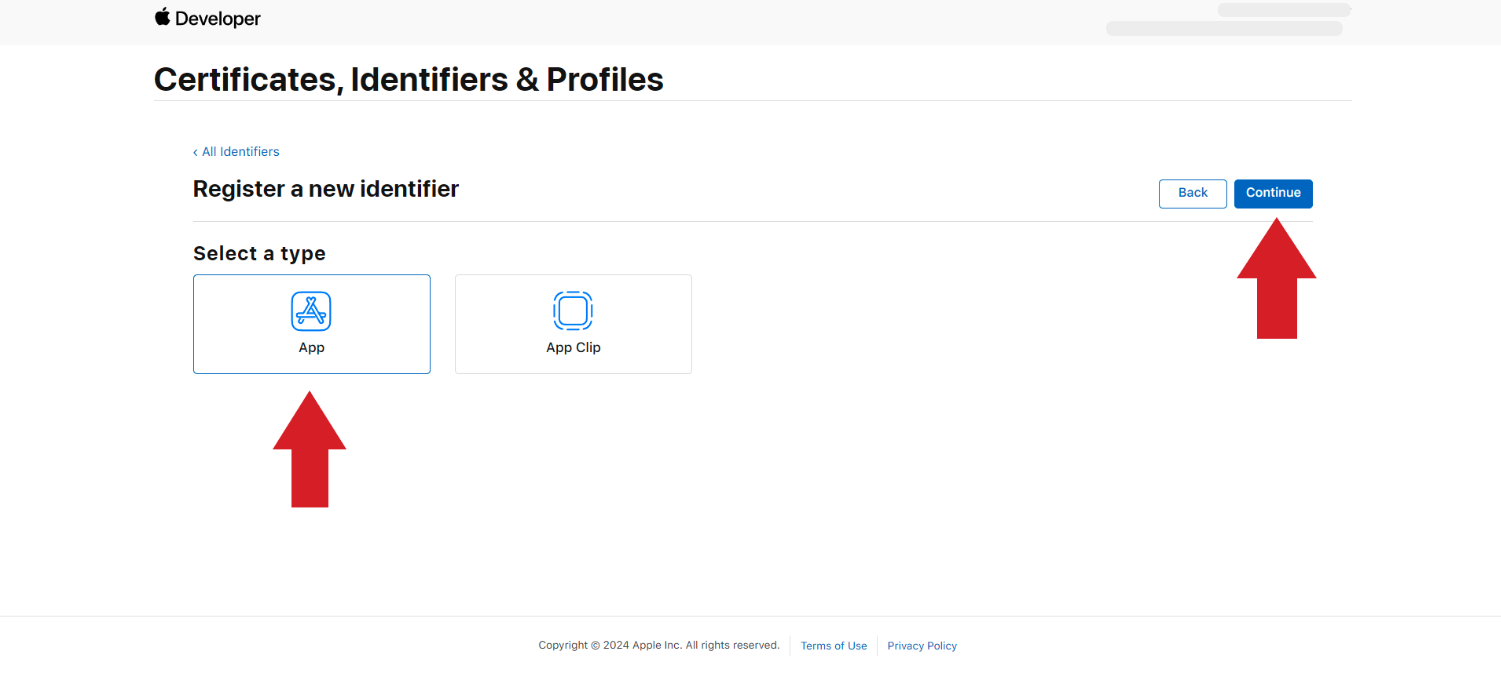
Wprowadź nazwę lub opis dla App ID w polu Description. Wybierz opcję Explicit App ID i podaj identyfikator bundle ID aplikacji w polu Bundle ID. Wprowadzony tutaj jawny (explicit) App ID powinien być zgodny z bundle ID podanym w panelu Summary docelowej aplikacji w Xcode. Zaznacz odpowiednie pola wyboru, aby włączyć funkcje aplikacji, których chcesz używać, i kliknij „Continue”.
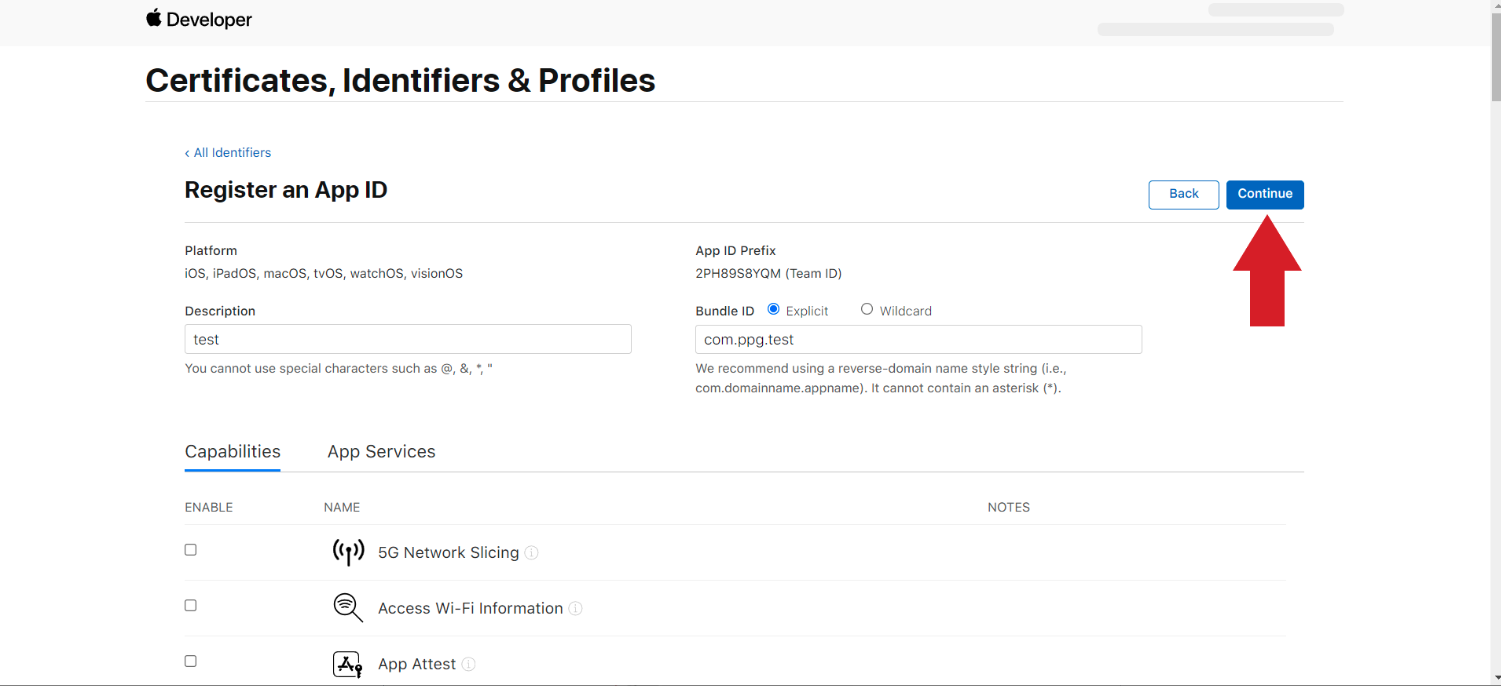
Sprawdź informacje rejestracyjne i kliknij Register.
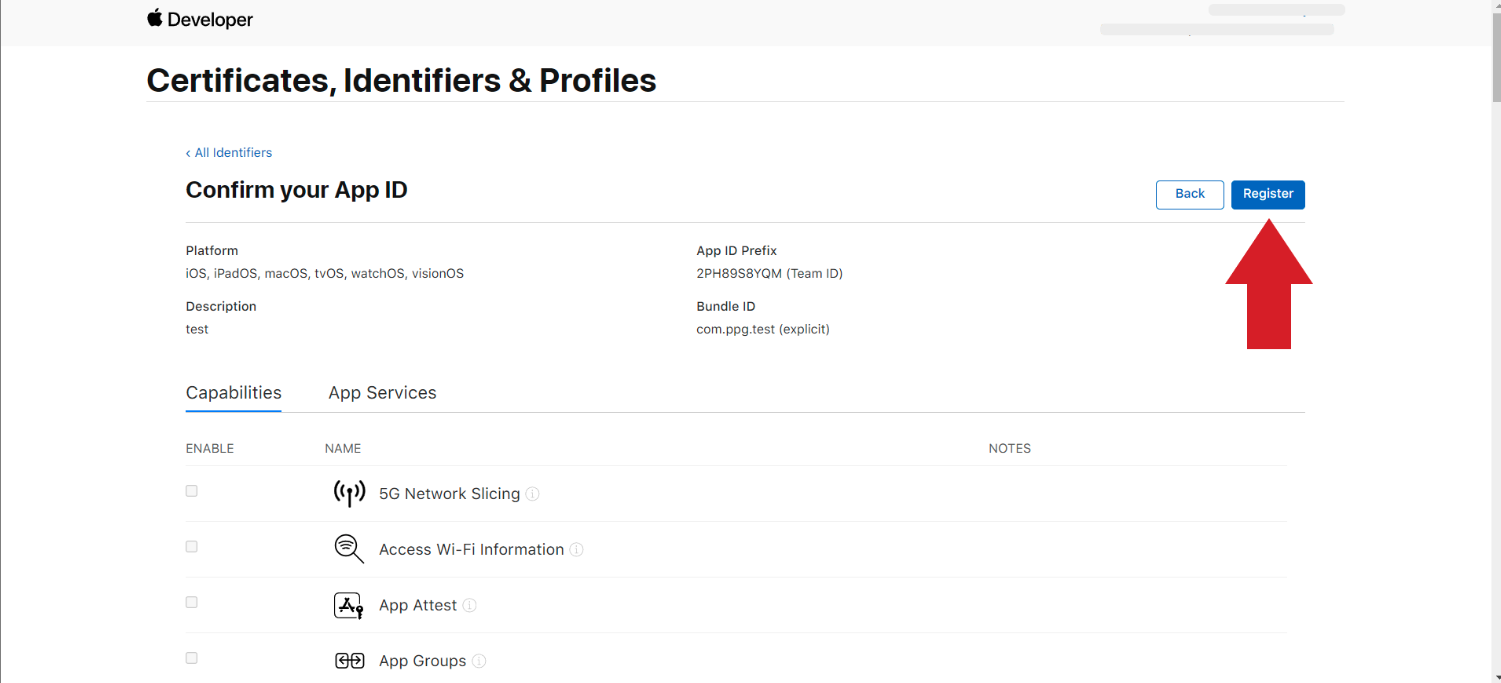
Utwórz certyfikat
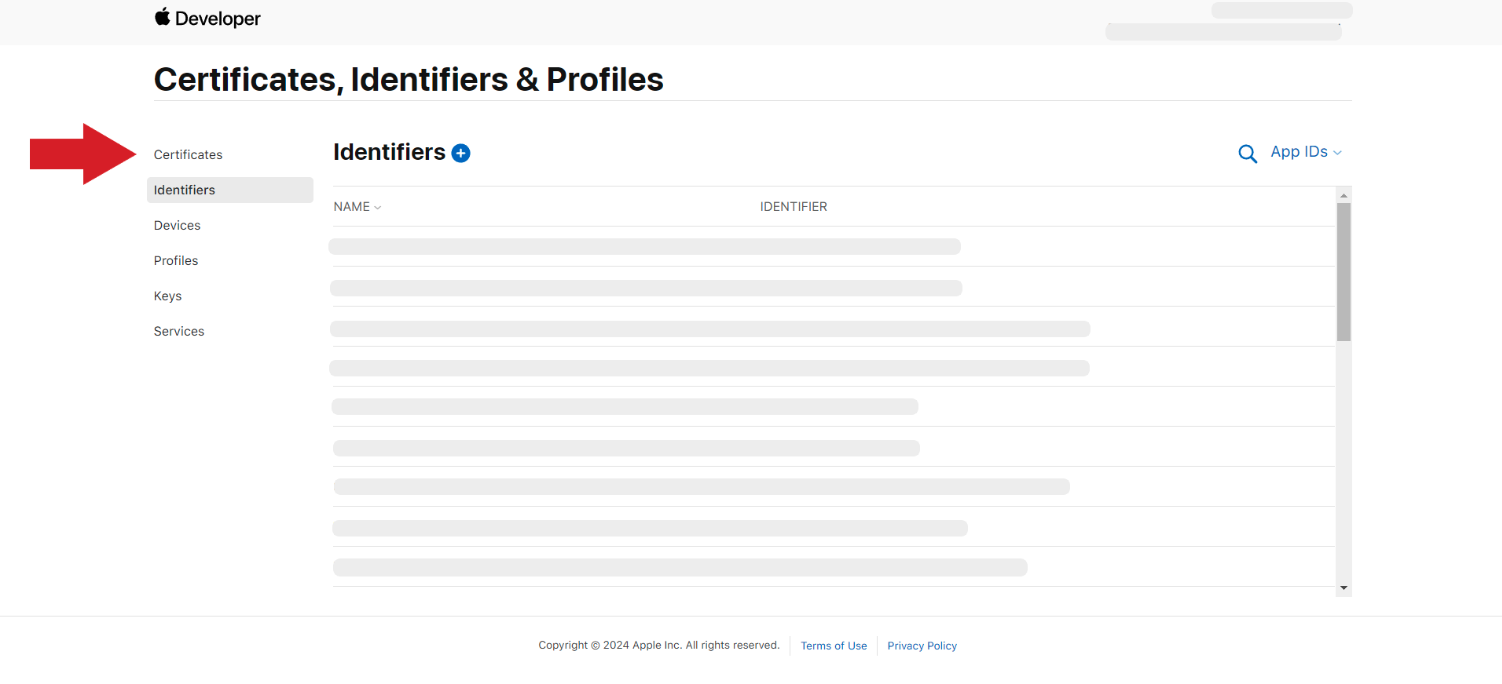
Przejdź do zakładki Certificate. Zobaczysz tam listę utworzonych przez siebie certyfikatów.
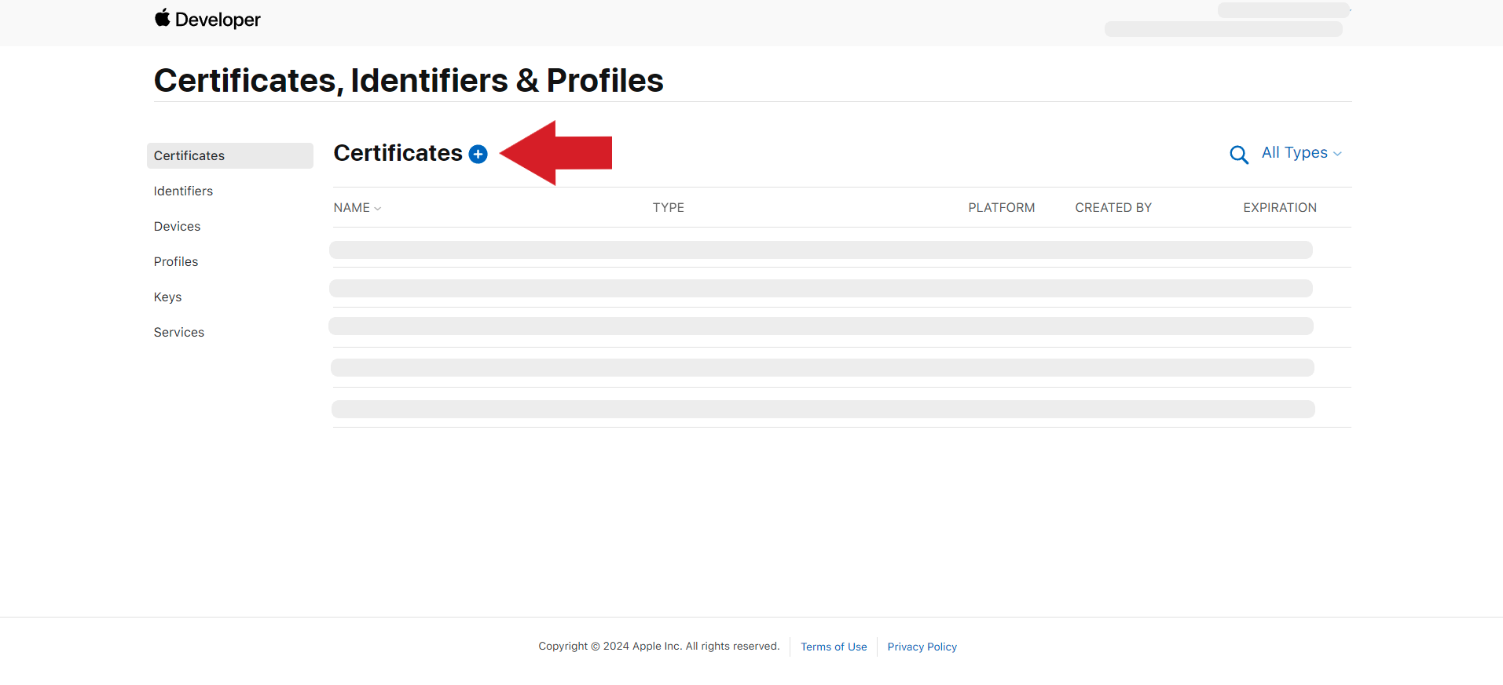
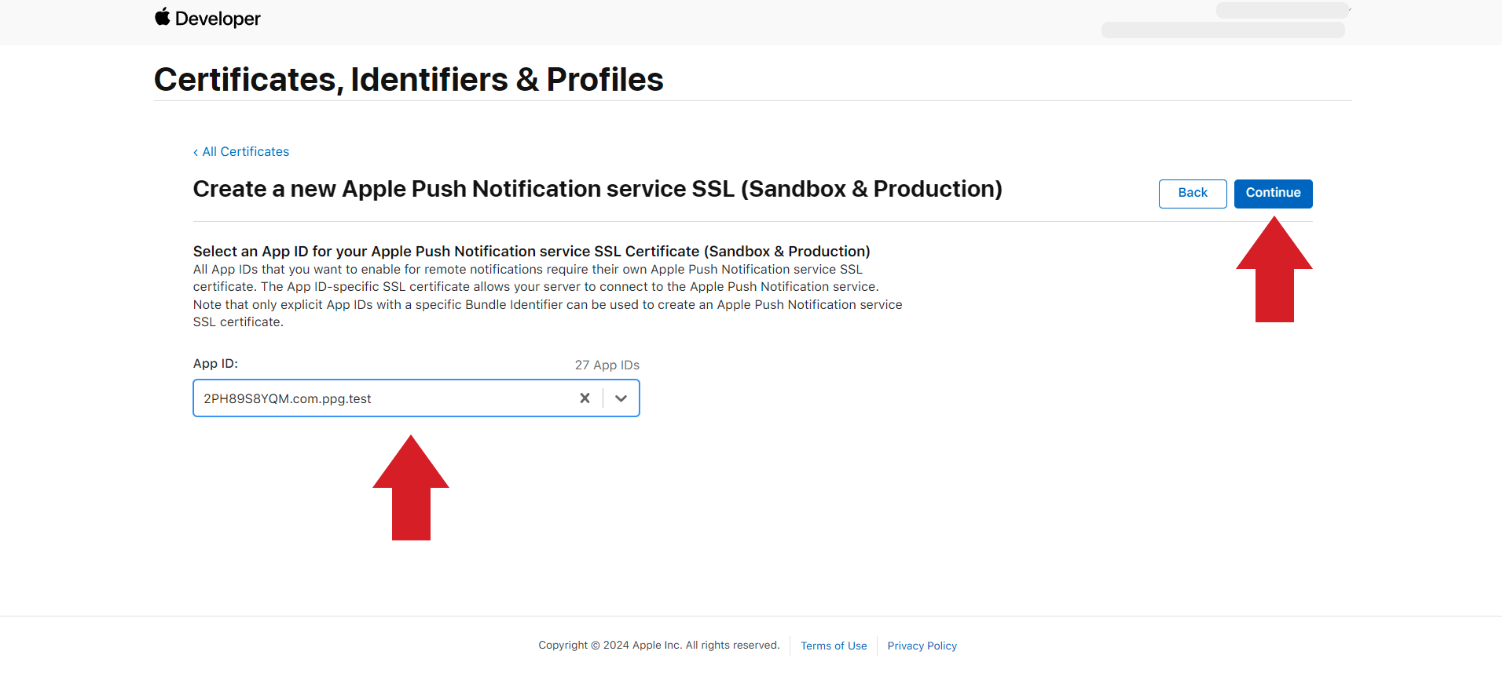
Wybierz z listy App ID utworzony wcześniej i kliknij Continue.
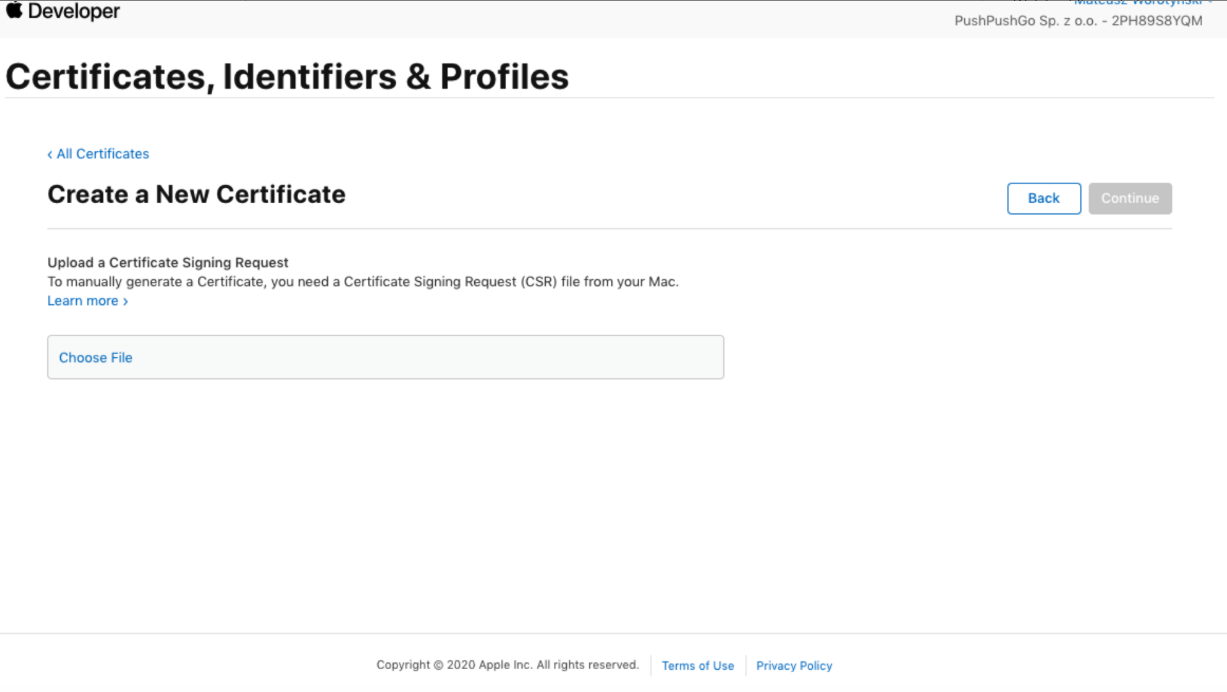
Teraz kliknij przycisk Choose File i wybierz wygenerowany wcześniej plik CSR (Certificate Signing Request). Kontynuuj, klikając przycisk Continue.
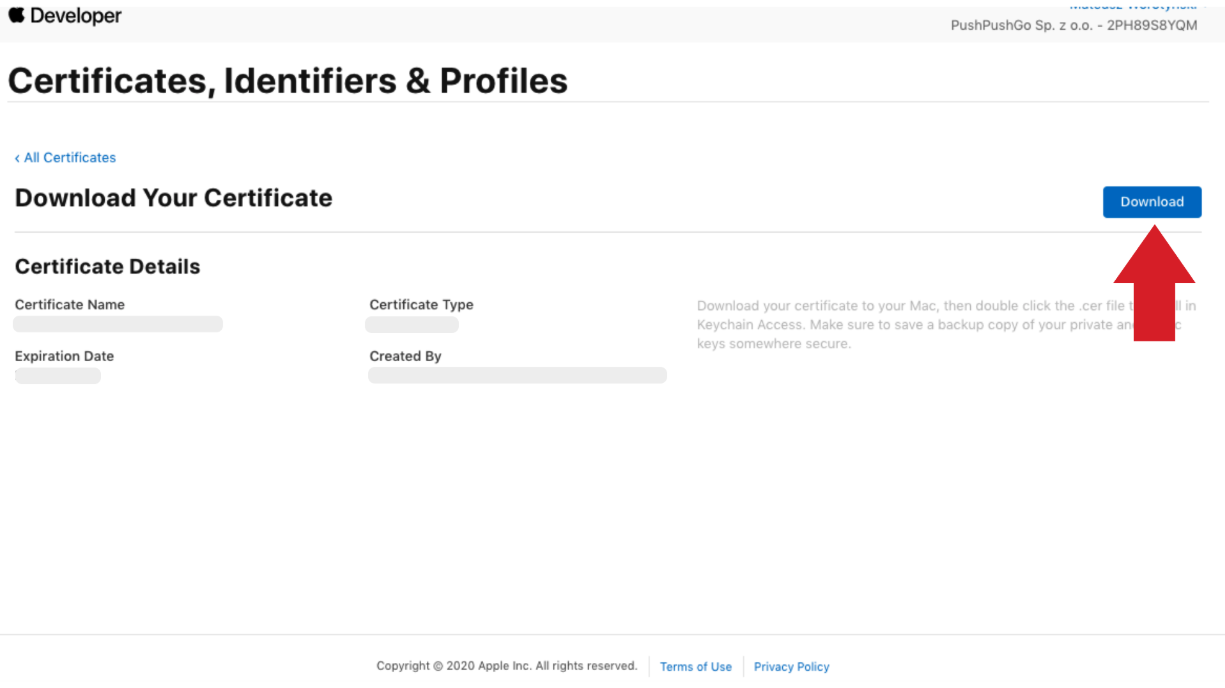
Pobierz swój certyfikat, a następnie kliknij dwukrotnie plik, aby go zainstalować.
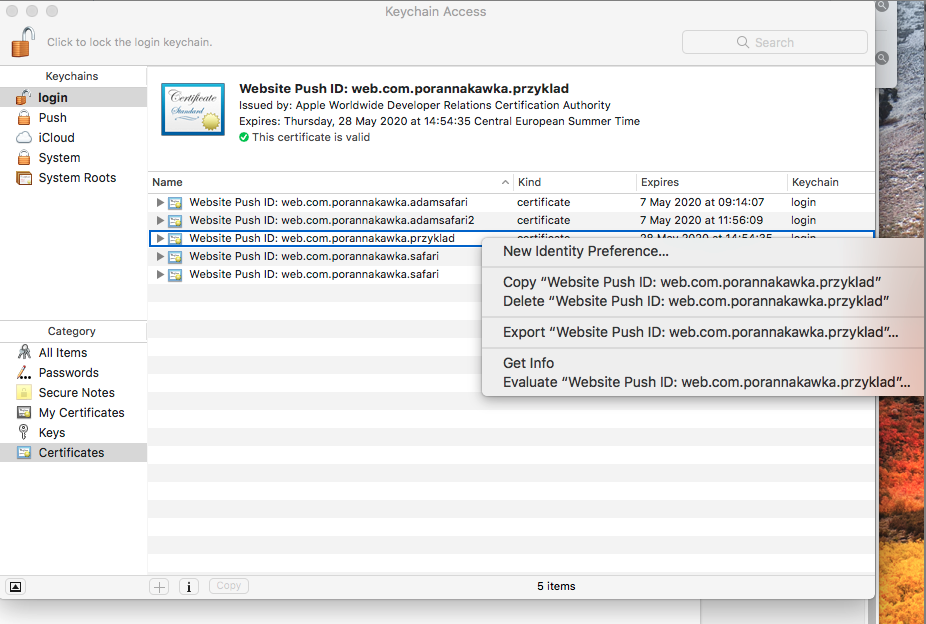
Zainstalowany certyfikat pojawi się w Keychain Access (aplikacji, której użyłeś/aś do utworzenia CSR). Kliknij prawym przyciskiem myszy na certyfikat i wyeksportuj plik.
Zapisz certyfikat w formacie Personal Information Exchange (.p12).
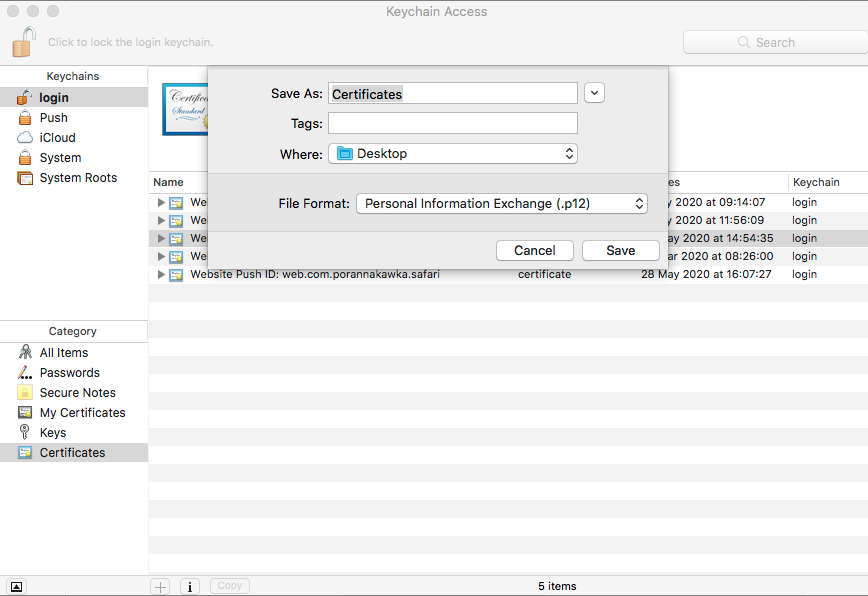
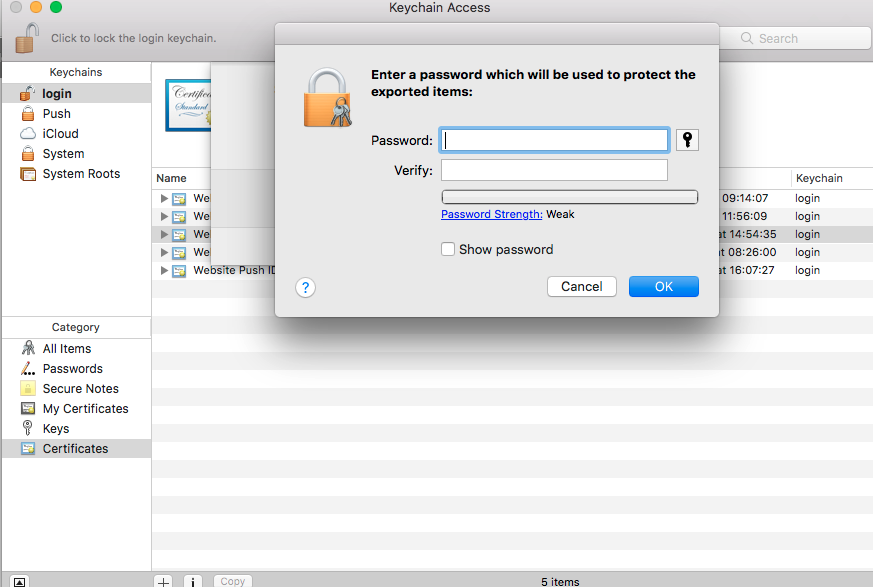
Wprowadź hasło i zapamiętaj je — będzie ono potrzebne do zintegrowania Twojego projektu z APNS.
Po zapisaniu certyfikatu przejdź do widoku Providers (nawigacja po lewej stronie > widok Providers) w aplikacji PushPushGo, a następnie przewiń w dół do sekcji IOS Support.
Wgraj swój certyfikat w formacie pliku .p12, wpisz hasło (passphrase), którym zabezpieczyłeś/aś certyfikat, przełącz opcję 'Toggle production' (chyba że chcesz, aby integracja działała w środowisku deweloperskim) i kliknij Save.
Pamiętaj, że Twój projekt może mieć przypisany tylko jeden appBundleId — a zmienić go można wyłącznie poprzez zgłoszenie do działu IT. Wgrywając nowe certyfikaty, jedynie je nadpisujesz, bez zmiany pozostałych parametrów, tj. appBundleId. Jeśli zostanie przesłany inny certyfikat zawierający appBundleId — zwrócony zostanie błąd.
W przypadku wgrania wygasłego certyfikatu lub gdy w magazynie znajduje się więcej certyfikatów i kluczy — zwrócony zostanie błąd.
Przejdź do sekcji Integracja w aplikacji PushPushGo i wgraj swój certyfikat.
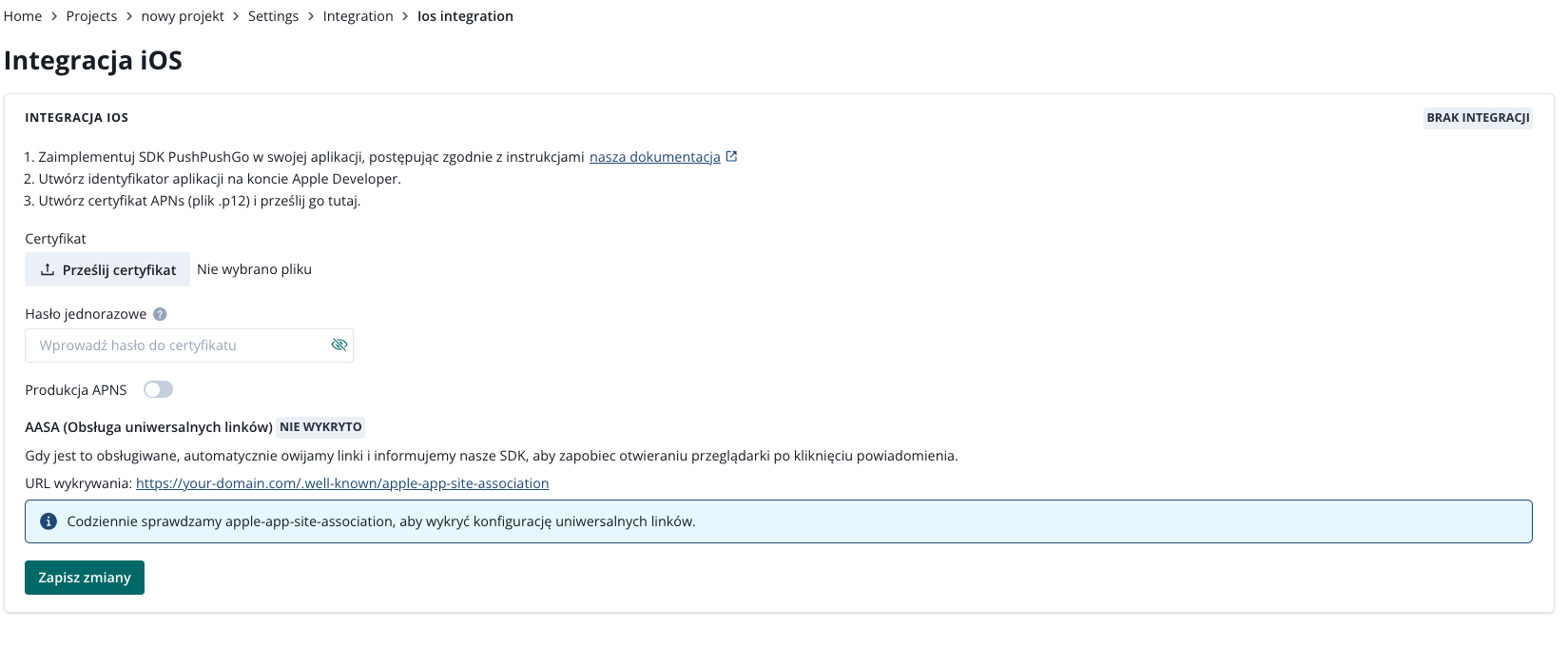
Status zmieni się z BRAK INTEGRACJI na ZINTEGROWANY.
Huawei
Aby móc korzystać z funkcjonalności PushPushGo w swojej aplikacji Huawei Android, musisz zintegrować ją za pomocą naszego SDK mobilnego oraz podać dane uwierzytelniające dla swojego projektu z AppGallery Connect.
Wybierz odpowiednie SDK i zaimplementuj je w swojej aplikacji, postępując zgodnie z dokumentacją repozytorium:
- Android / HMS: https://github.com/ppgco/android-sdk
- Flutter: https://github.com/ppgco/flutter-sdk
Przejdź do strony Integracja, a następnie wybierz Huawei Android (HMS). Wpisz swój App ID, Client secret, Auth URL oraz Push URL i kliknij Save.
Status zmieni się z BRAK INTEGRACJI na ZINTEGROWANY.