
Pop-up/In-app: Tworzenie i zarządzanie kampaniami pop-up/in-app
Aby utworzyć pop-up/in-app, przejdź do opcji pop-up/in-app z głównego paska nawigacyjnego.
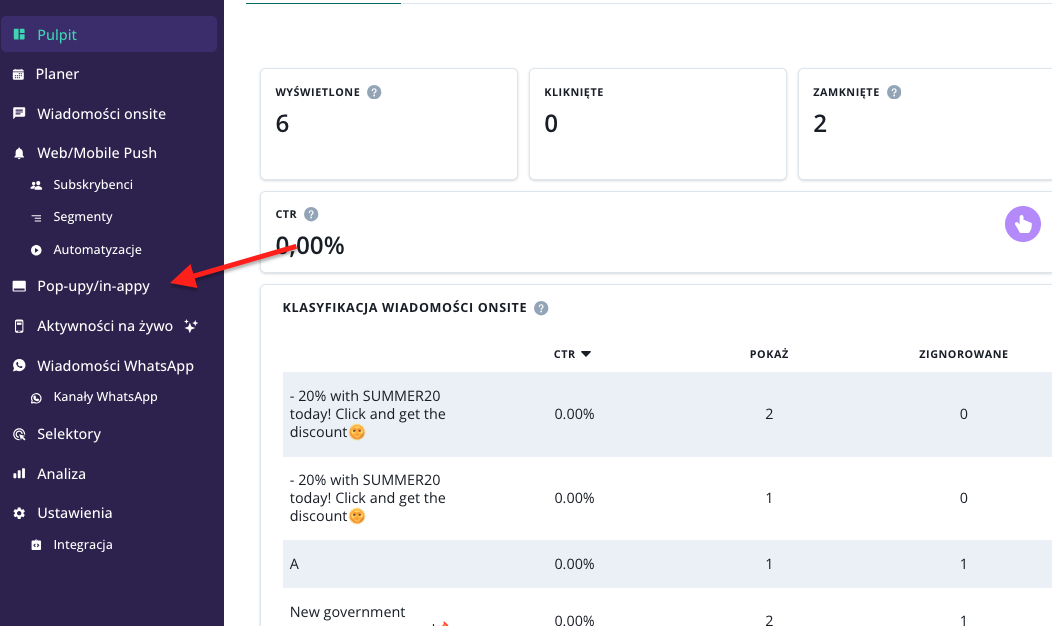
Zostaniesz przekierowany do listy pop-up/in-app.
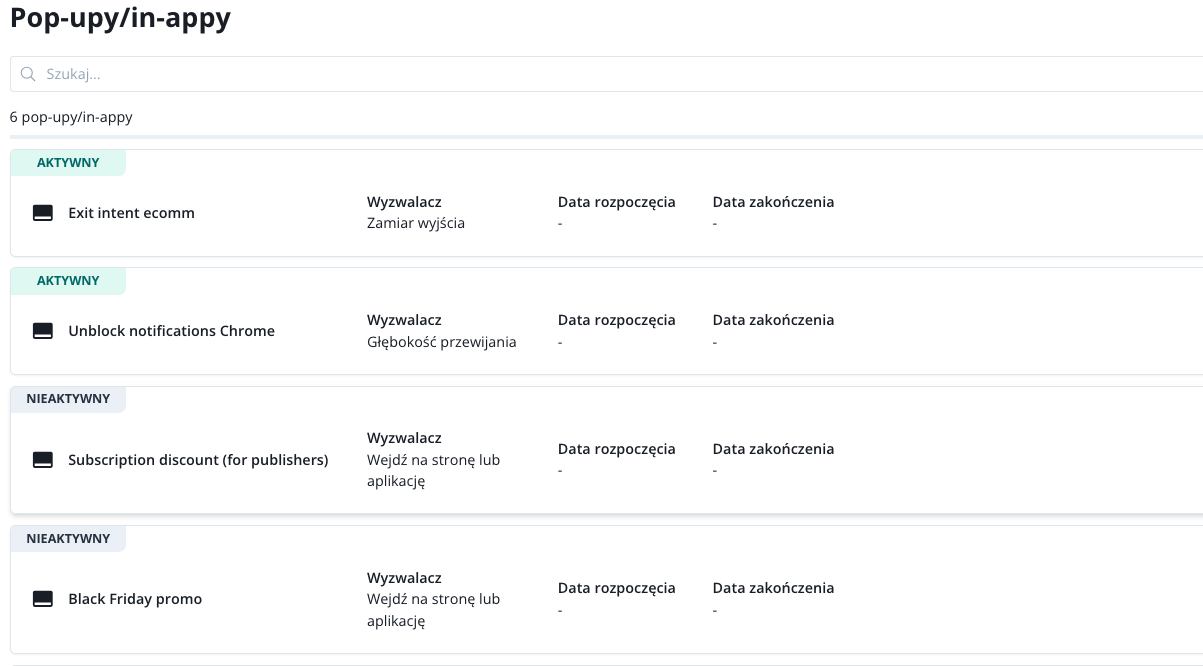
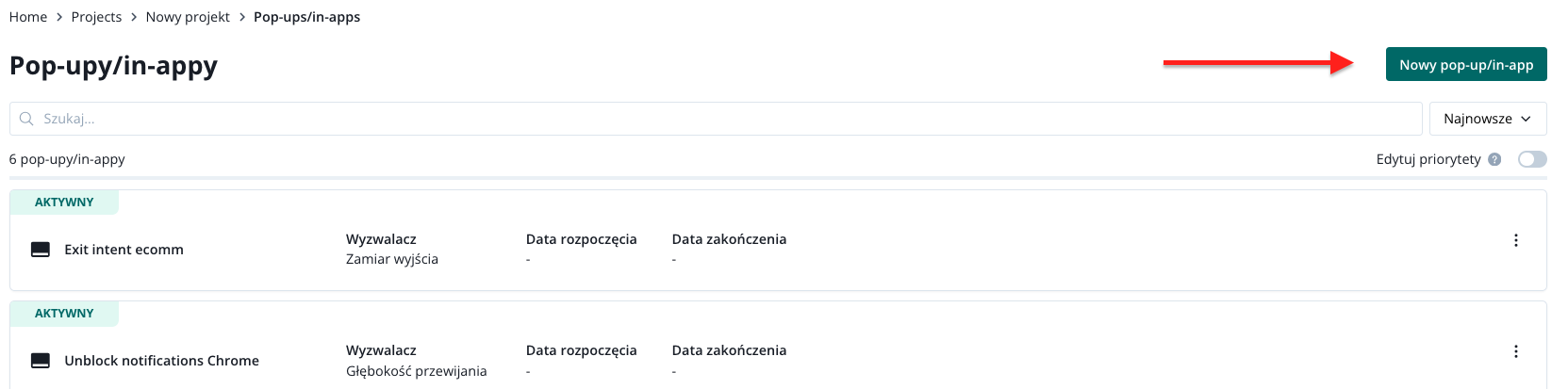
Teraz kliknij przycisk Nowy pop-up/in-app w prawym górnym rogu.
Zobaczysz osiem szablonów pop-up/in-app, których możesz użyć.
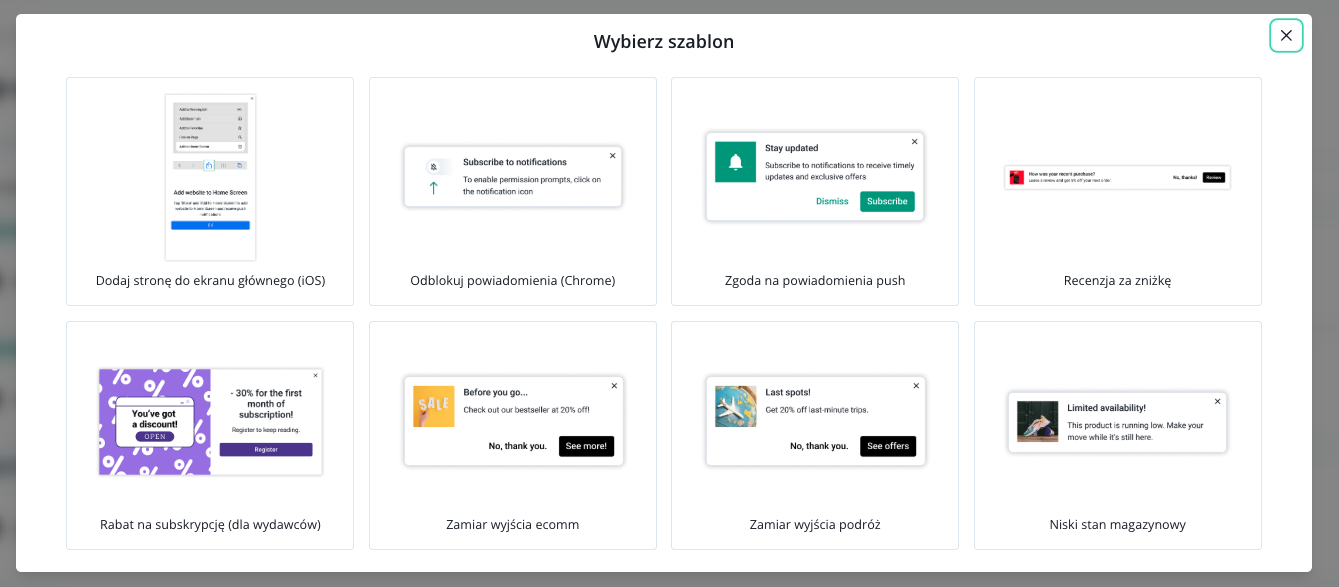
Po wybraniu szablonu możesz zmienić obraz, treść i przyciski, ale nie ogólny kształt ani inne elementy w układzie pop-upu.
W miarę rozwoju tej funkcji dodamy opcję tworzenia układu od podstaw, co zapewni użytkownikom większą elastyczność.
Dostępne szablony odzwierciedlają przypadki użycia, które nasi klienci zgłosili jako najbardziej potrzebne. Na przykład, możesz używać pop-up/in-app do prośby o odblokowanie powiadomień web push w Google Chrome lub dodania swojej strony internetowej do ekranu głównego (iOS). Inne zostały zaprojektowane dla stron internetowych z procesami zakupowymi; aby zwiększyć konwersje, uratować koszyki przed porzuceniem i wymagać innych działań od użytkowników, takich jak prośba o opinie o produktach i usługach.
Po wybraniu szablonu pop-up/in-app dla Twojego scenariusza, kliknij na niego, aby dostosować jego styl i treść. Zacznij od nazwania swojego pop-up/in-app.
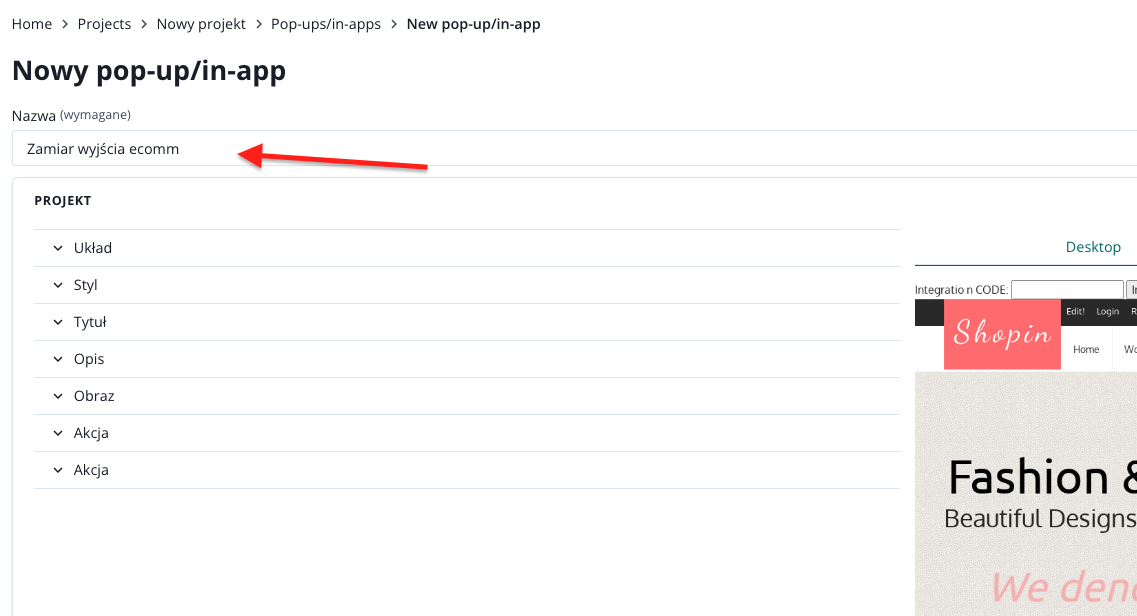
W tym przykładzie możesz edytować:
- układ (dokładne umiejscowienie na Twojej stronie internetowej),
- styl (kolor, promień narożnika, obramowanie, czcionka, przycisk ikony zamknięcia, kolor i rozmiar ikony, animacja, cień, nakładka),
- tytuł,
- opis,
- obraz (możesz go ukryć na urządzeniach mobilnych),
- akcja (typ akcji, w tym niestandardowy js),
- akcja.
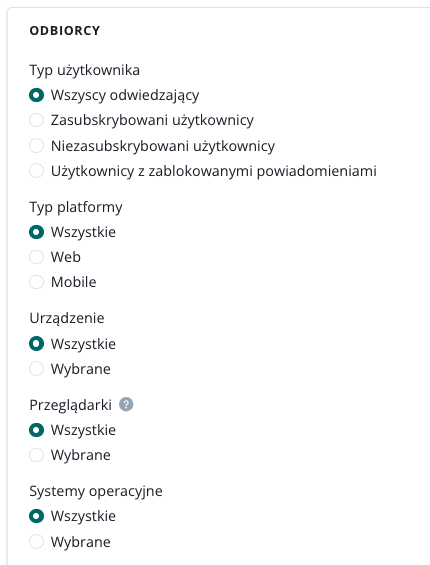
Wybierz swoją grupę odbiorców.
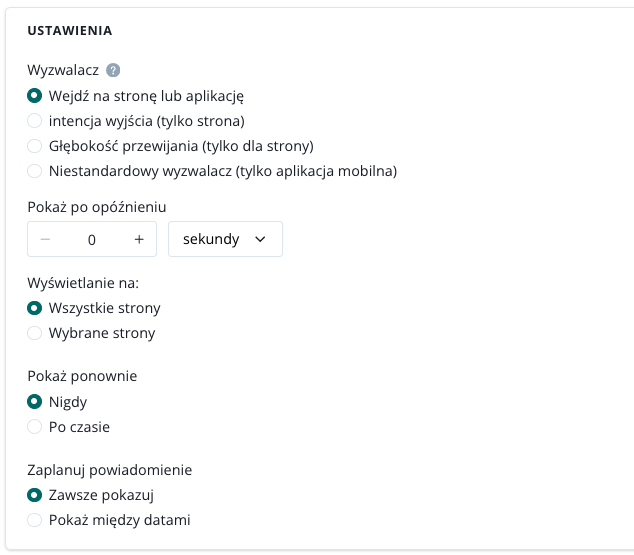
Teraz możesz wybrać wyzwalacz, sposób wyświetlania oraz ile razy pop-up powinien pojawić się temu samemu użytkownikowi, a także czy powinno być zawsze aktywne, czy tylko między wybranymi datami.
Gdy skończysz, kliknij Utwórz pop-up/in-app.
System poprosi o potwierdzenie, czy pop-up/in-app ma zostać opublikowane natychmiast, czy tylko utworzone.
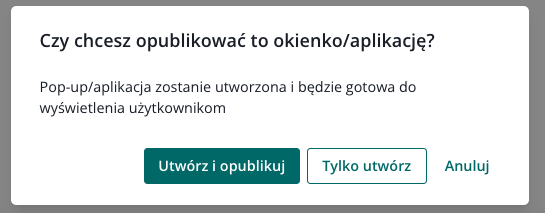
Edytuj pop-up/in-app
Aby edytować istniejący pop-up/in-app, przejdź do listy pop-up/in-app klikając Pop-up/in-app w głównej nawigacji. Następnie wybierz pop-up/in-app do edycji i kliknij trzy kropki.

Zobaczysz listę rozwijaną z opcją edycji.
Możesz dostosować każde ustawienie, które było dostępne podczas tworzenia pop-up/in-app. Po zakończeniu kliknij Zapisz zmiany.
Raport pop-up/in-app
W raporcie pop-up/in-app znajdziesz szczegóły i statystyki dotyczące Twojego pop-up/in-app.
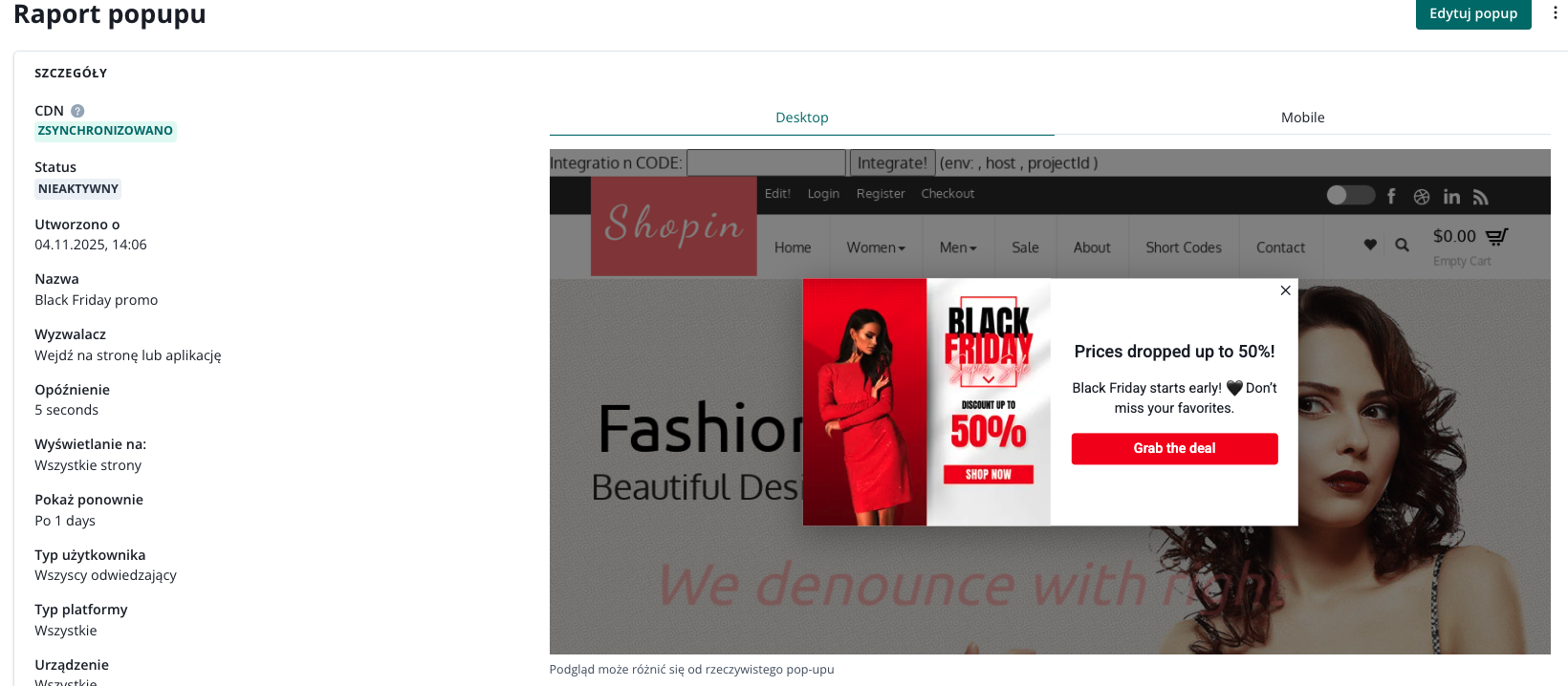

Lista pop-up/in-app
Na liście pop-up/in-app znajdziesz wszystkie utworzone przez siebie pop-up/in-app.
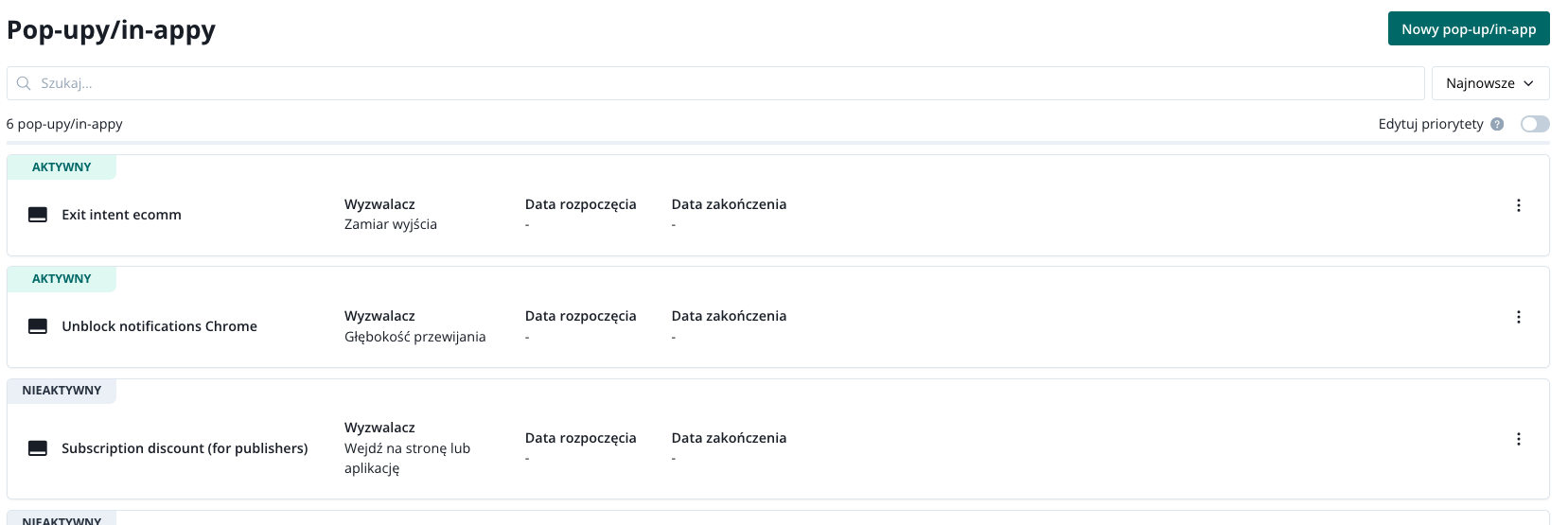
Na liście możesz zobaczyć nazwę, wyzwalacz i status każdego pop-up/in-app. Możesz edytować pop-up/in-app i uzyskać dostęp do dodatkowych opcji, klikając trzy kropki.
Możesz wyszukiwać pop-up/in-app według nazwy, sortować je od najnowszych do najstarszych, zmieniać ich status (włącz/wyłącz) lub edytować ich zawartość i ustawienia.
Istnieje możliwość utworzenia nowego pop-up/in-app stąd, klikając przycisk Nowy pop-up/in-app w prawym górnym rogu ekranu.