
Przewodnik Szybkiego startu i Twoja pierwsza kampania web push
Tworzenie konta
Aby utworzyć konto:
1. Przejdź do rejestracji i wybierz, w jaki sposób chcesz utworzyć konto.
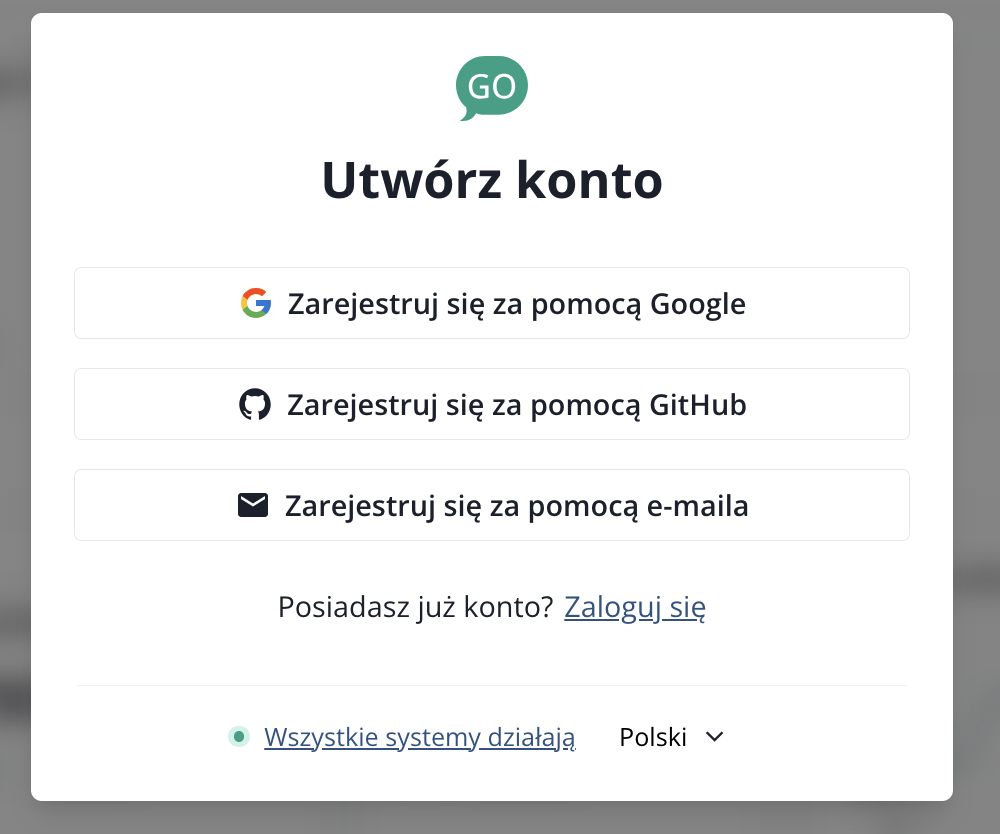
2. Aktywuj swoje konto, klikając link wysłany na adres e-mail użyty podczas rejestracji
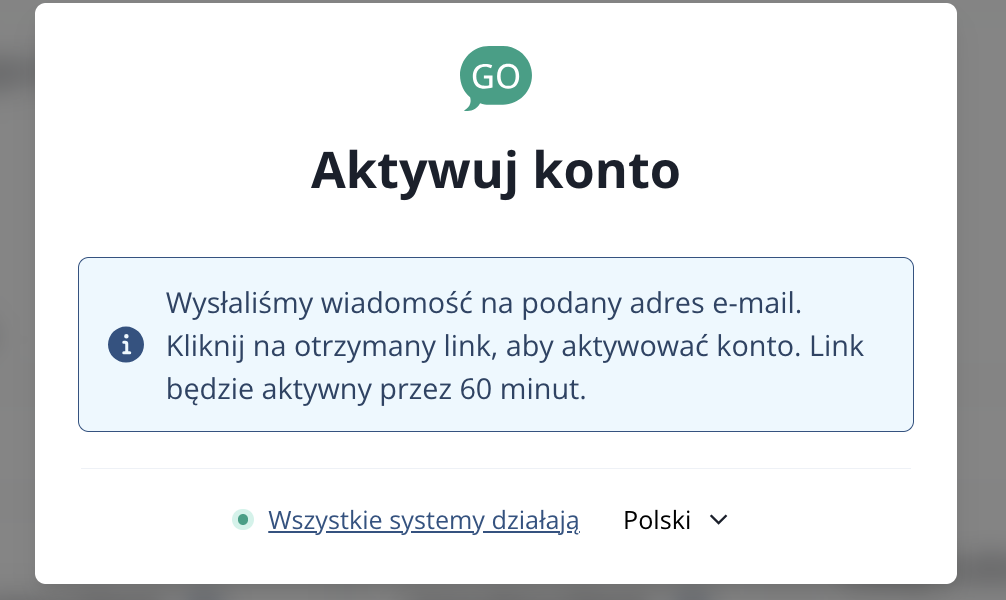
Link będzie aktywny tylko przez jedną godzinę, więc jeśli nie aktywujesz konta na czas, musisz wrócić do pierwszego kroku tworzenia konta. Możesz użyć tego samego adresu e-mail co poprzednio.
Wprowadzenie
Gdy zalogujesz się po raz pierwszy, wybierz plan, jeśli jeszcze tego nie zrobiłeś. Wszystkie dostępne plany znajdziesz tutaj
Plan Pro jest zalecany jako najlepszy na początek, jeśli planujesz używać PushPushGo głównie do powiadomień web push, i będziesz integrować go ze swoim systemem marketing automation (np. ActiveCampaign)
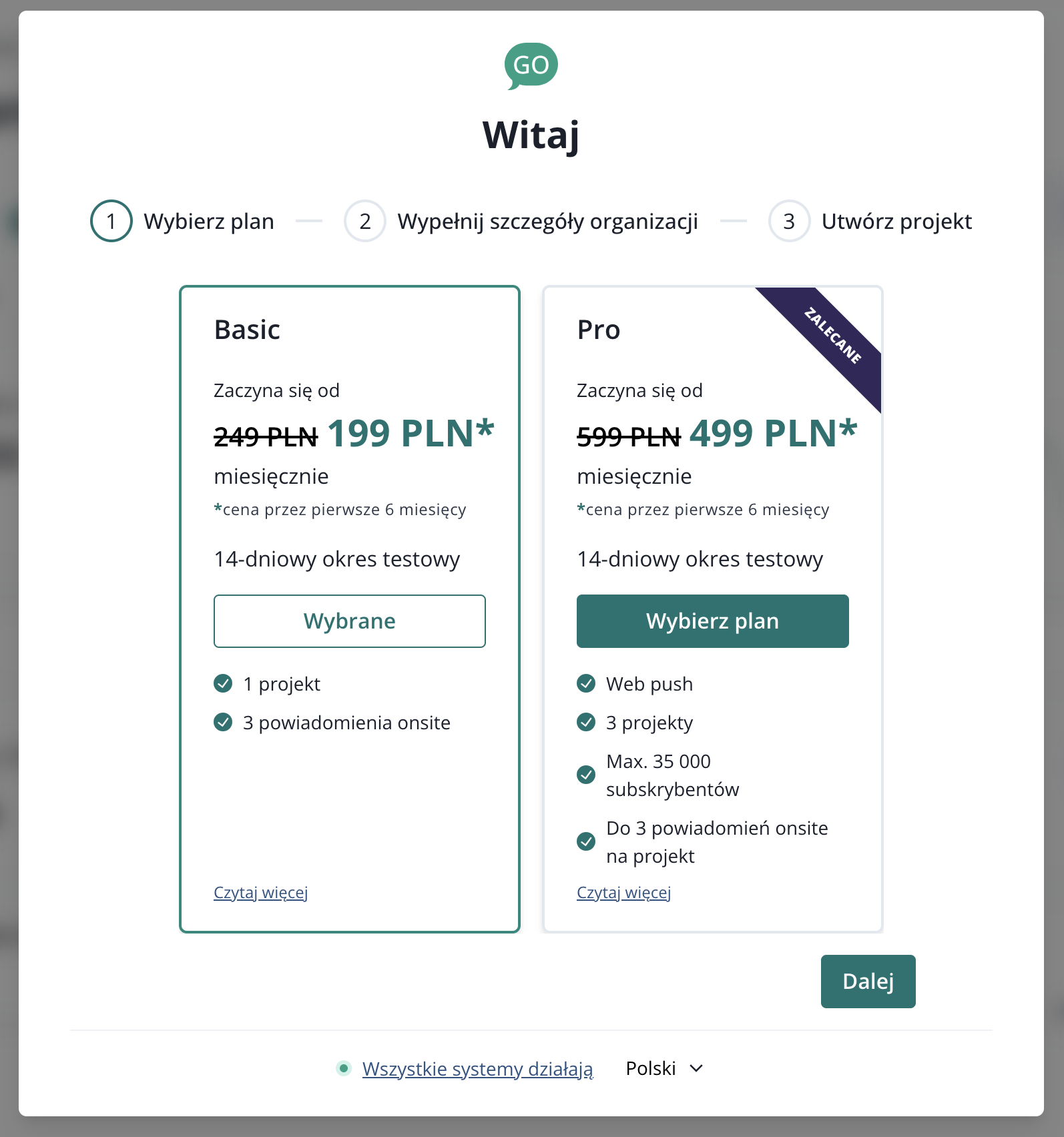
Kontynuuj, podając dane swojej organizacji.
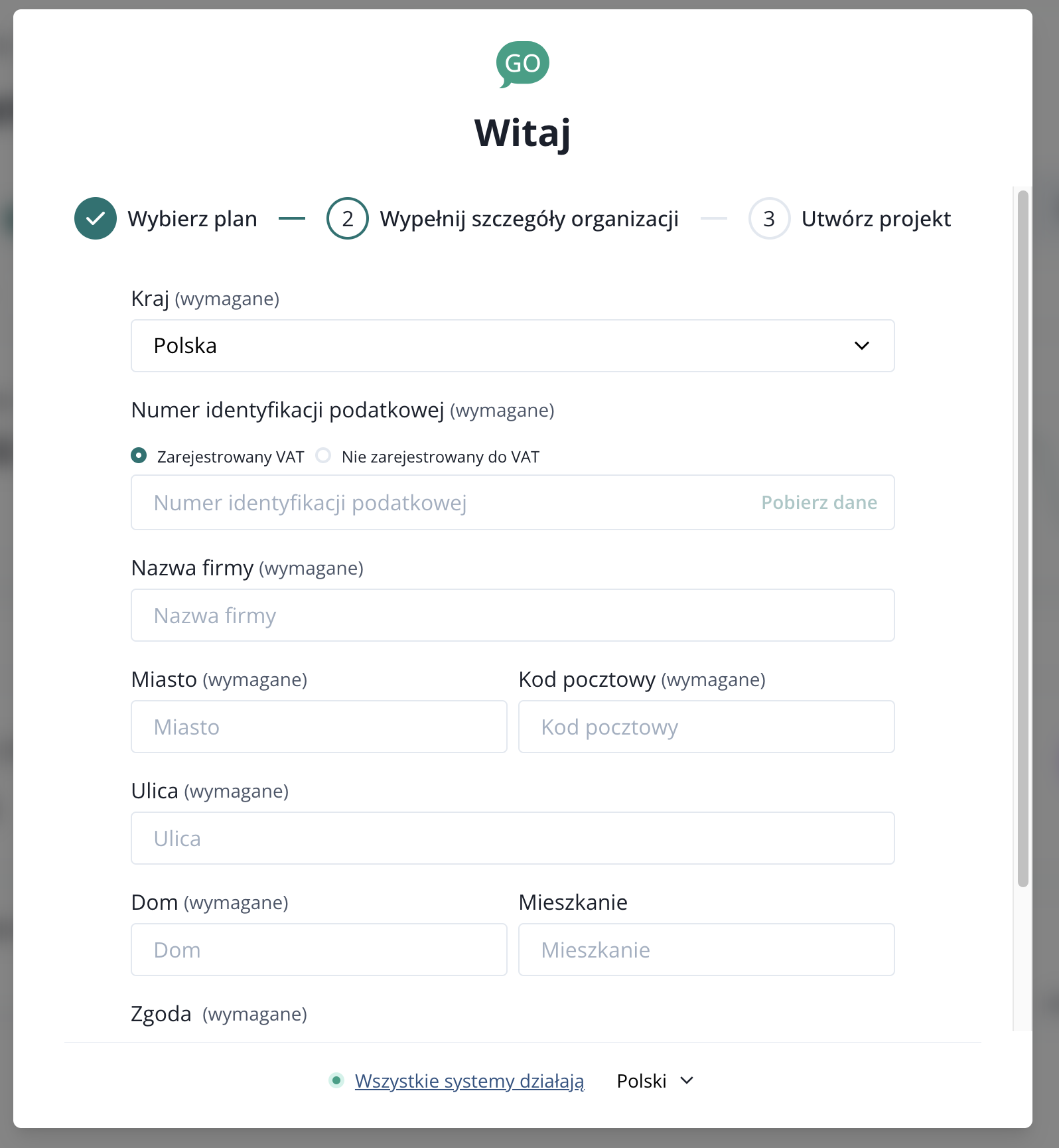
Utwórz swój pierwszy projekt w ostatnim kroku procesu onboardingu.
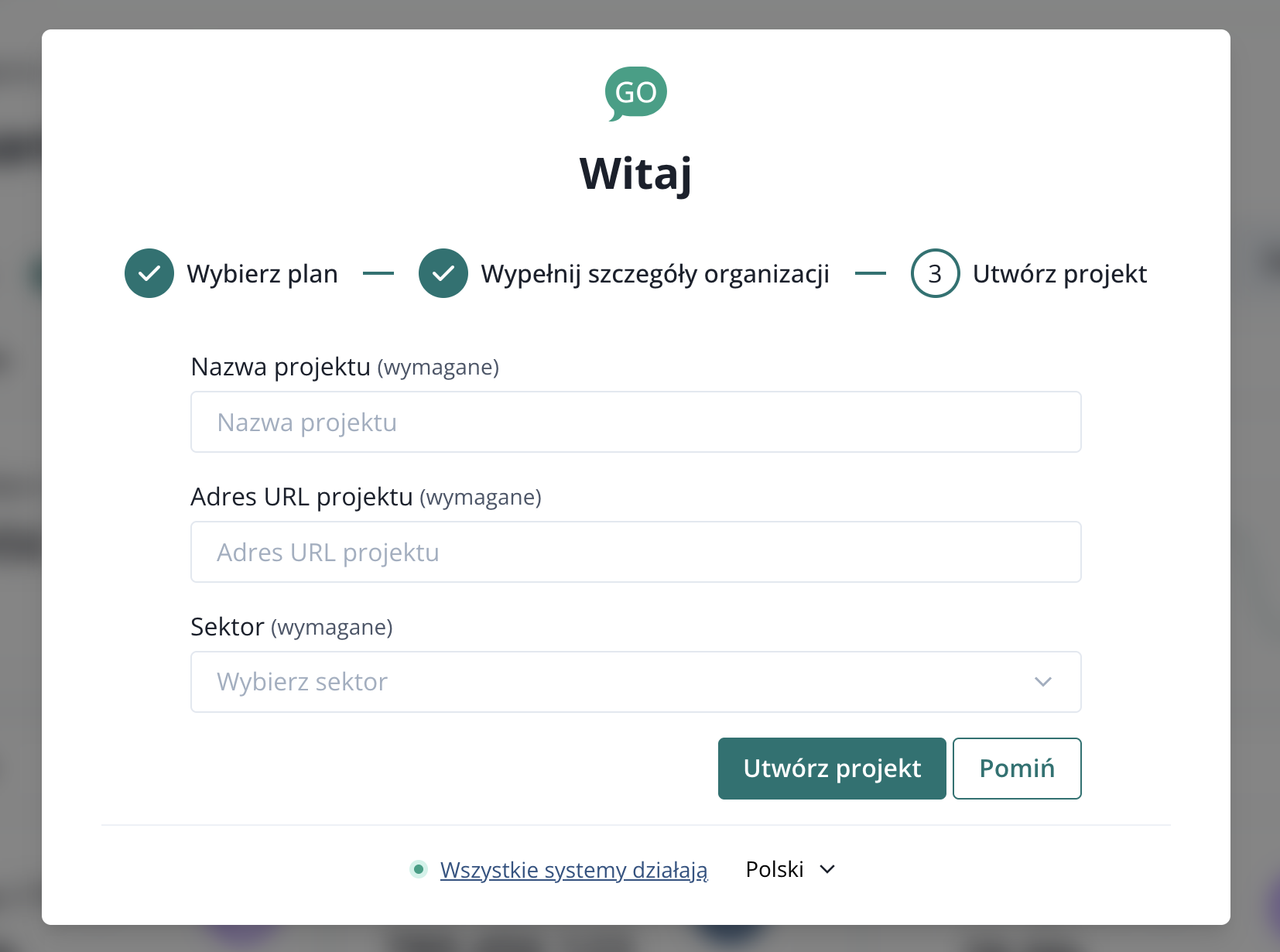
Gdy to zrobisz, kliknij Utwórz projekt. Zaraz po tym zostaniesz przekierowany do sekcji Integracja Twojego pierwszego projektu PushPushGo.
Integracja projektu
Zanim zintegrujesz swój projekt, przeczytaj sekcję o formularzach subskrypcji dla powiadomień web push.
Instrukcja wideo integracji:
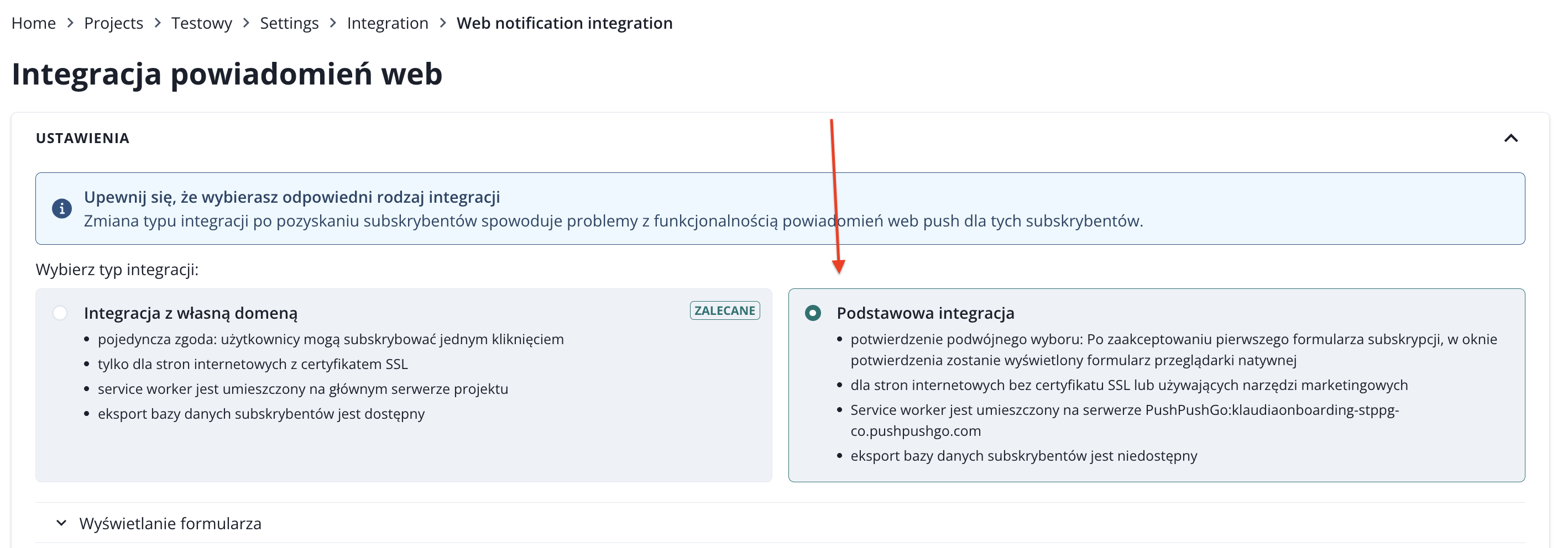
Podstawowa integracja
W przypadku podstawowej integracji wystarczy wkleić kod integracji w dowolne miejsce w kodzie Twojej strony internetowej. W rezultacie:
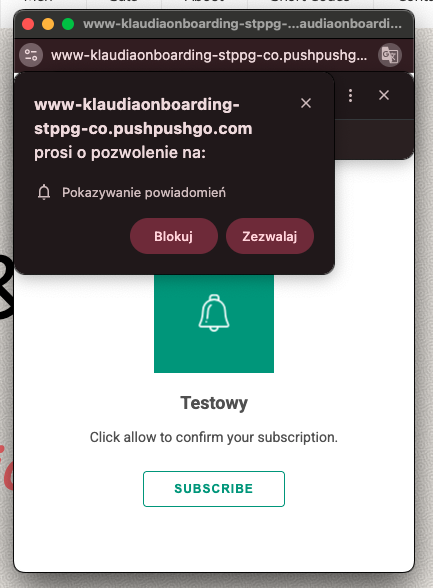
- Twoi odbiorcy będą zapisywać się w dwóch etapach. Po zaakceptowaniu formularza subskrypcji pojawi się drugie okno pop-up (okno potwierdzenia), w którym użytkownicy muszą potwierdzić zgodę na otrzymywanie powiadomień.
- Odbiorcy są zapisywani na subdomenie dedykowanej dla każdego projektu Powiadomienia będą wyświetlać dedykowaną subdomenę.
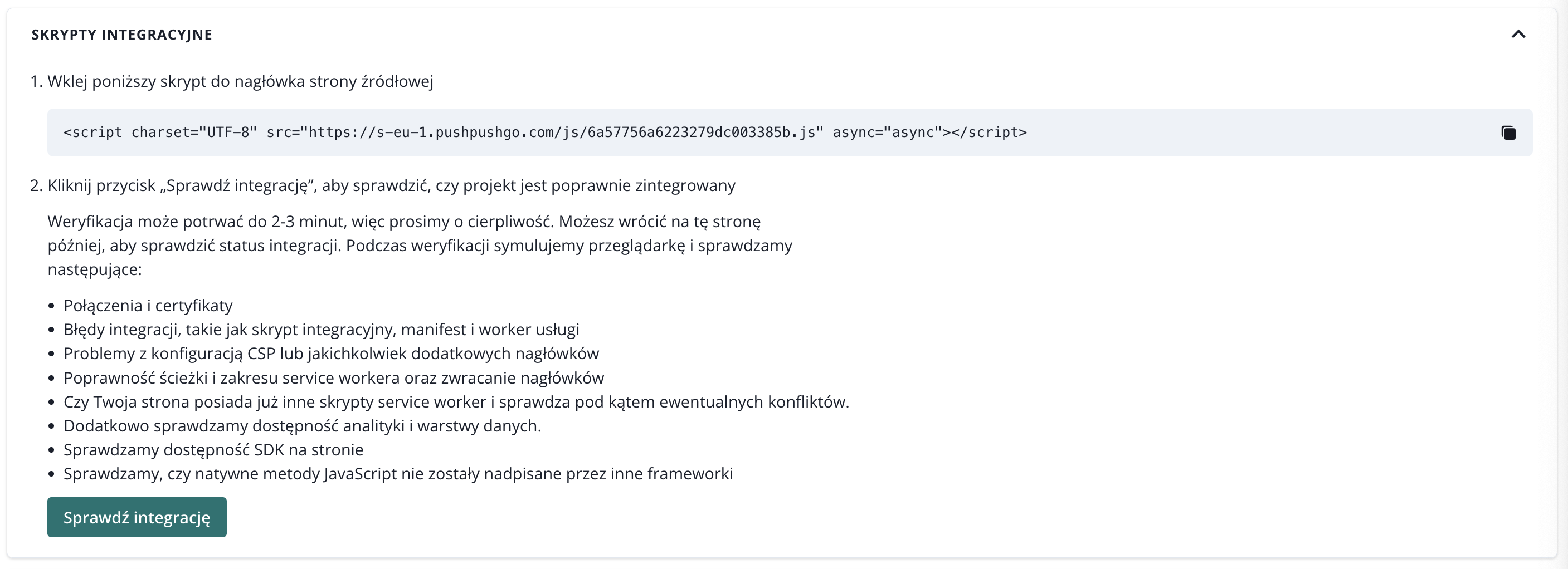
2. Kliknij przycisk Sprawdź integrację, aby zweryfikować, czy wszystko działa poprawnie.
Poniższe komunikaty poinformują Cię o poprawnej integracji:
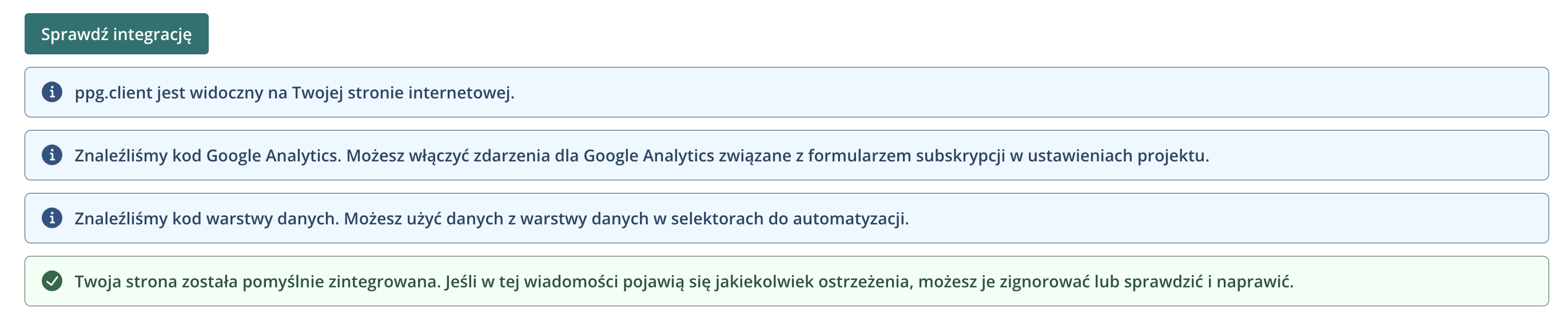
Okno potwierdzenia
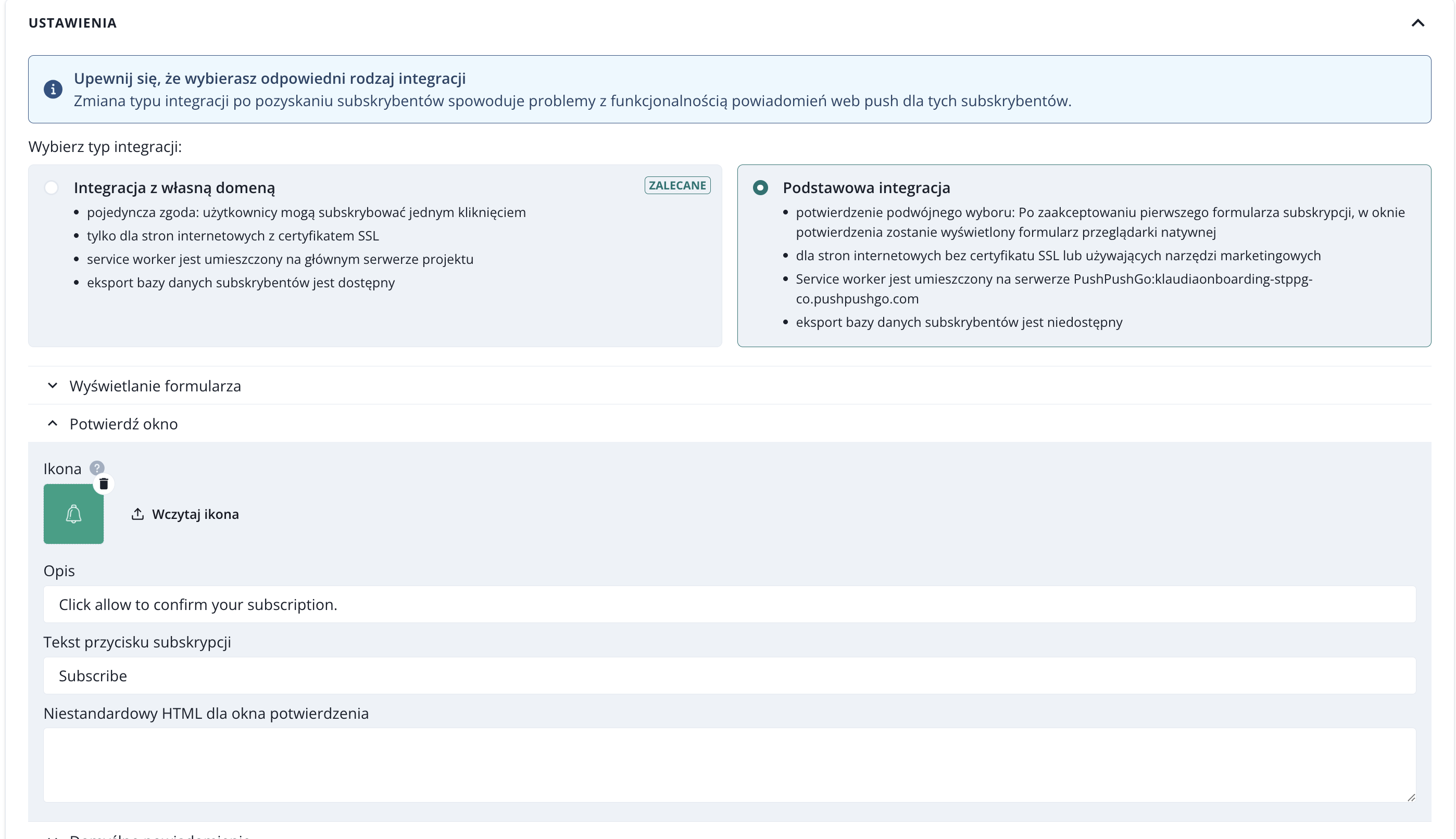
W przypadku podstawowej integracji, zapis na powiadomienia składa się z dwóch kroków. Po wyświetleniu formularza subskrypcji, za pomocą którego użytkownik wyraża zgodę na otrzymywanie powiadomień, pojawi się dodatkowe okno potwierdzenia, w którym musi on ponownie potwierdzić swoją zgodę na subskrypcję.
Opcja edycji „Okna potwierdzenia” znajduje się w sekcji „Integracja Web push”. Możesz zmienić treść i ustawić logo swojego projektu, aby spersonalizować okno potwierdzenia i sprawić, by było wizualnie spójne z formularzem zapisu.
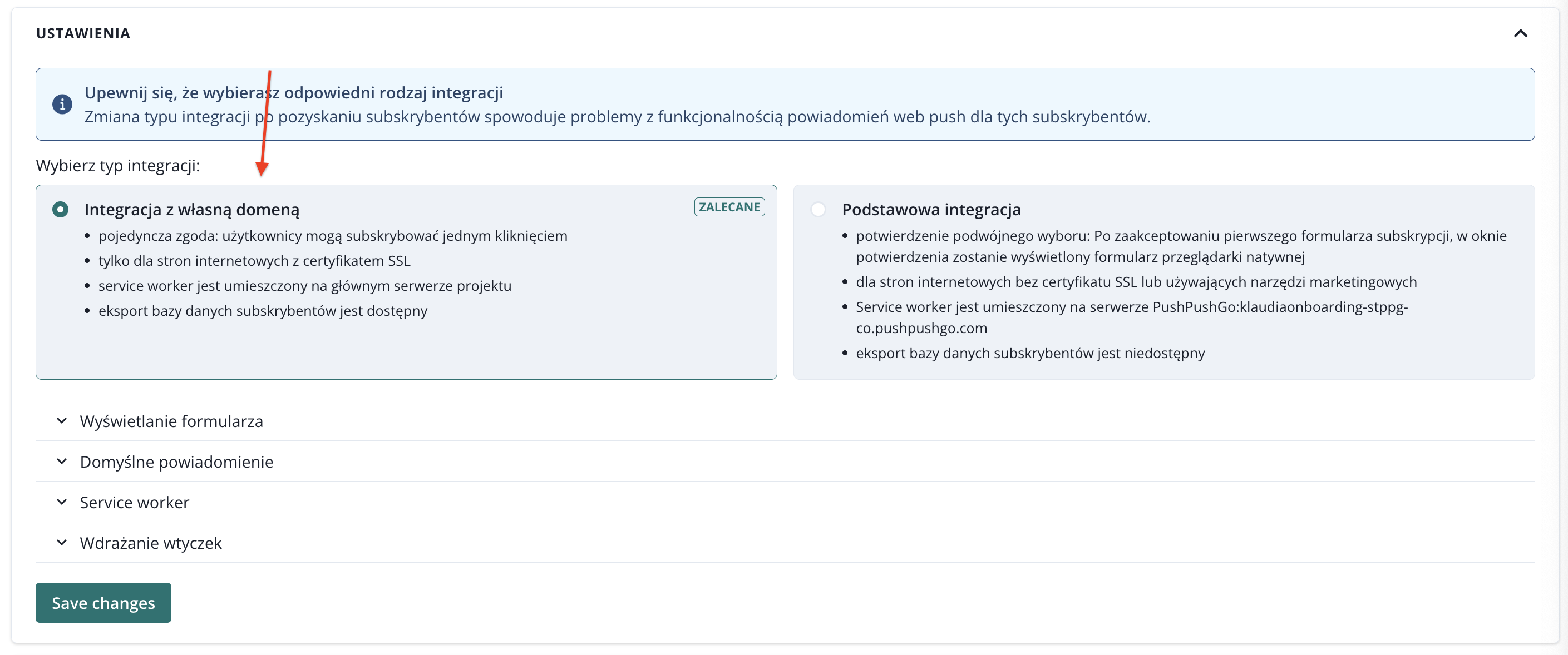
Integracja z własną domeną
W przypadku integracji z własną domeną, podczas procesu integracji muszą zostać spełnione dodatkowe warunki:
- Twoja domena musi posiadać protokół https.
- Skrypt integracyjny musi zostać umieszczony w sekcji <head> kodu Twojej strony internetowej.
- Musisz dodać plik sw.js pobrany z naszej strony do głównego katalogu serwera.
Z uwagi na powyższe, nie jest możliwe przeprowadzenie tej integracji za pomocą Google Tag Managera.
Co zyskujesz dzięki tej integracji?
- Twoi odbiorcy zapisują się na powiadomienia jednym kliknięciem, co umożliwia szybszy wzrost Twojej bazy danych.
- W powiadomieniach na Twojej stronie widoczna jest tylko Twoja domena.
1. Aby zintegrować swoją stronę internetową za pomocą integracji z własną domeną, najpierw pobierz i rozpakuj skrypt, a następnie umieść go w głównym katalogu serwera.
Aby sprawdzić jego lokalizację:
- Wklej http: //yourdomain/sw.js w przeglądarce i sprawdź, czy zwraca wartość pliku, czy wyświetla błąd
2. Następnie umieść kod integracji w sekcji <head> w kodzie swojej strony i kliknij Sprawdź integrację, aby zweryfikować jego poprawność.
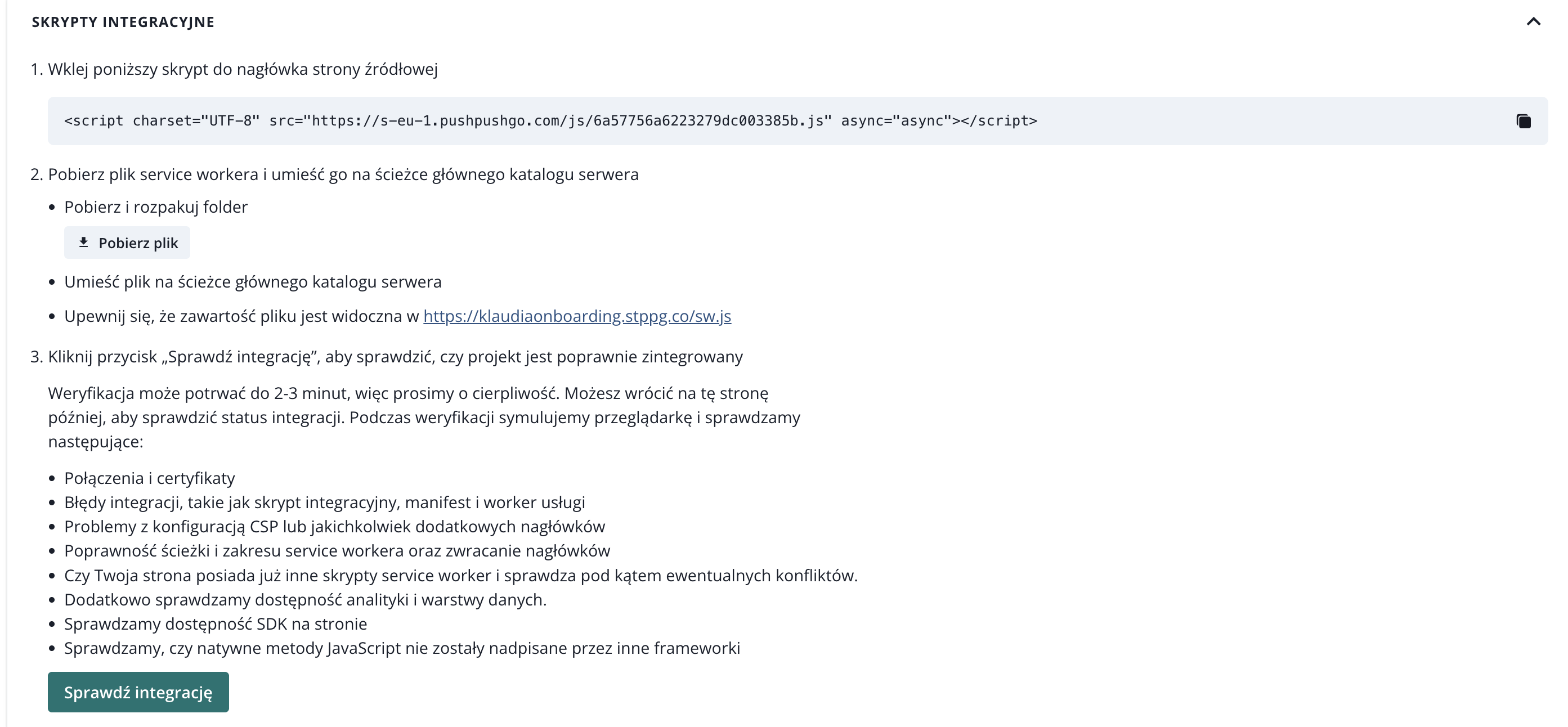
3. Zielony komunikat poinformuje Cię o poprawnej integracji, a na stronie pojawi się formularz do subskrypcji powiadomień web push.

Ważne: W przypadku integracji z własną domeną, jeśli masz już swój service worker na stronie i nie możesz go usunąć – zaimportuj zawartość pliku sw.js do swojego pliku i koniecznie nas o tym poinformuj.
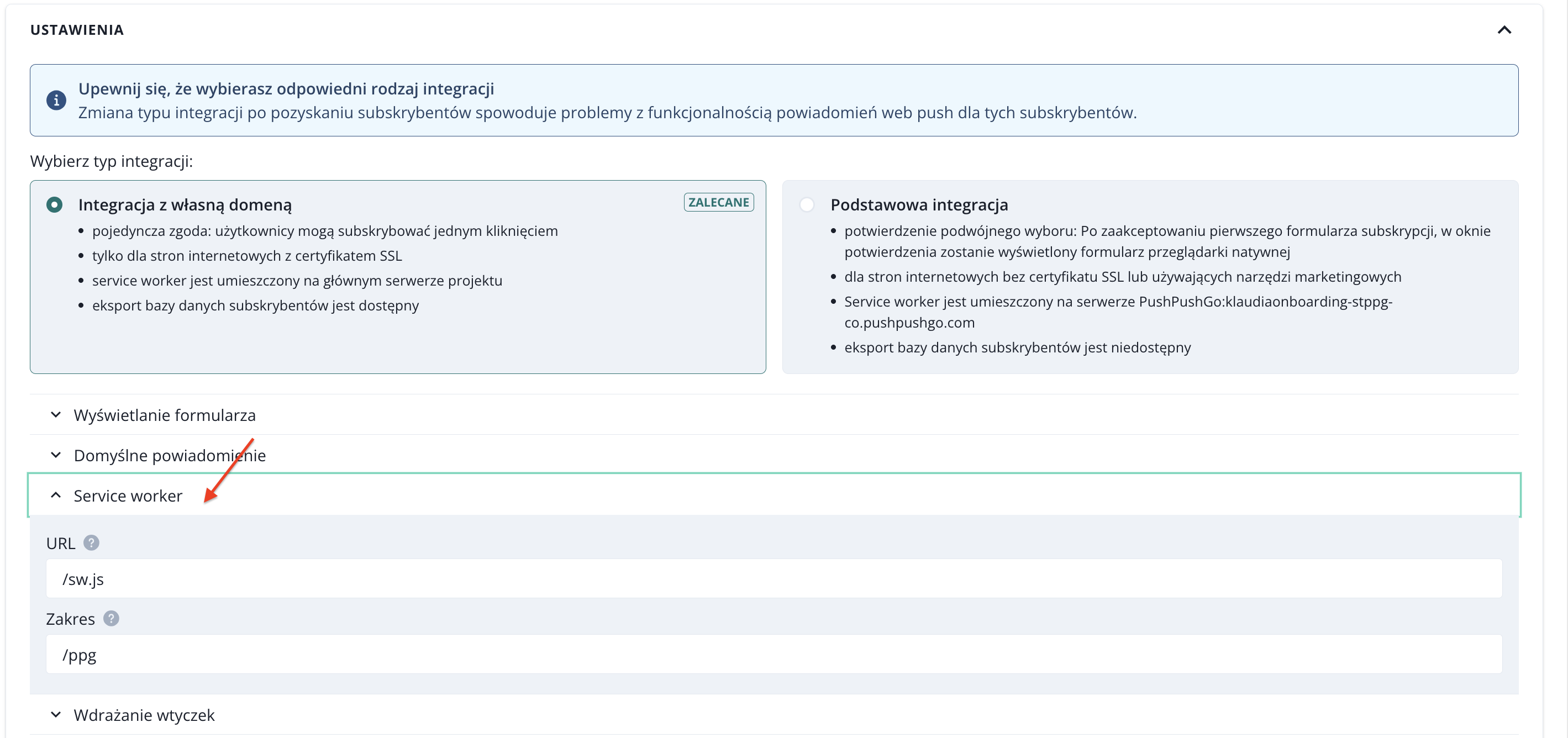
Zmiana ścieżki service worker
Jeśli chcesz zastąpić adres z sw.js innym, np. service-worker.js, możesz wkleić nowy adres w sekcji Ścieżka Service Worker w zakładce Ustawienia projektu. Jeśli jednak chcesz zmienić katalog, w którym znajduje się plik sw.js (na przykład na static/sw.js), musisz również dodać następujący response header: "Service-Worker-Allowed": "/".
Jeśli zamierzasz dodać service worker do innego katalogu, np. static, to pola "ścieżka sw.js" i "zakres sw.js" (w zakładce Ustawienia projektu na Twoim koncie) powinny być uzupełnione w ten sposób:
- ścieżka sw.js: /static/sw.js
- zakres sw.js: /static
Wskazówki i triki dotyczące integracji
Integracja PushPushGo dla powiadomień web push to dopiero pierwszy krok. W praktyce wiele zespołów napotyka ograniczenia techniczne narzucone przez ich platformę, CRM lub kreator stron internetowych, podczas gdy inne chcą poprawić wyniki z istniejącej konfiguracji. Ta sekcja zawiera przydatne wskazówki i typowe scenariusze, które pomogą Ci dostosować integrację i w pełni wykorzystać potencjał PushPushGo.
Jakie są najlepsze praktyki w zakresie powiększania listy subskrybentów?
Daj swoim odwiedzającym każdą możliwość subskrypcji.
Umieść skrypty subskrypcji na każdej stronie swojej witryny. Dzięki temu formularz subskrypcji pojawi się na pierwszej stronie, na którą trafią, więc go nie przegapią. Nie zostanie on wyświetlony ponownie, chyba że używasz subdomen, które wymagają oddzielnych projektów (i unikalnych skryptów integracyjnych dla każdego projektu). W takich przypadkach formularz subskrypcji pojawi się na każdej subdomenie.
Użyj integracji z własną domeną i domyślnego formularza subskrypcji (pojedyncze okno opt-in), co skutkuje mniejszą liczbą rezygnacji. Możesz zbierać subskrypcje do 10× szybciej w porównaniu do metod podwójnego opt-in (niestandardowe formularze z integracją własnej domeny i wszystkie formularze z podstawową integracją). Ta opcja jest dostępna tylko, jeśli możesz umieścić service worker na serwerze.
Używam kreatora stron internetowych, w którym nie mogę przesłać service workera (sw.js) do katalogu głównego serwera. Jak mam się zintegrować?
Upewnij się, że dokładnie sprawdziłeś swoje opcje u dostawcy kontaktując się ze wsparciem. Jeśli nie ma możliwości przesłania pliku sw.js, nie martw się — wybierz Podstawową Integrację i dopracuj swój formularz subskrypcji.
Formularz podwójnej zgody jest w pełni konfigurowalny, dzięki czemu możesz idealnie dopasować go do swojej marki. Może to również skutkować wyższą jakością i bardziej zaangażowaną publicznością — jakość ponad ilość.
Mam subdomeny lub strony docelowe z innymi adresami URL niż moja główna domena. Jak je zintegrować?
Domena i jej subdomeny (np. „ecommerce.com” i „checkout.ecommerce.com”) muszą być traktowane jako oddzielne projekty podczas integracji powiadomień web push. Jeśli spróbujesz zintegrować je w ramach jednego projektu, możesz uzyskać zduplikowanych subskrybentów.
Powinieneś utworzyć i zintegrować oddzielne projekty dla każdej domeny, subdomeny lub strony docelowej.
Pamiętaj, że każdy projekt ma swój własny, unikalny pakiet integracyjny (skrypty i service workery).
Integruję PushPushGo z systemem marketing automation lub CRM. Chcę używać PushPushGo w górnej części lejka sprzedażowego, a marketing automation dla kontaktów z CRMu. Jakie mam opcje?
W tym przypadku musisz upewnić się, że cała Twoja witryna jest zintegrowana z PushPushGo. Dokładna konfiguracja zależy od sposobu budowy Twojej witryny. Kluczowe czynniki to:
- Struktura domeny: Jeśli używasz subdomen lub stron docelowych, będziesz musiał utworzyć oddzielny projekt dla każdej z nich (domena główna, subdomena, strona docelowa).
- Dostęp do katalogu głównego serwera: Jeśli nie możesz samodzielnie zaimplementować service workera, będziesz musiał użyć Podstawowej Integracji, gdzie PushPushGo hostuje service workera. Dotyczy to większości kreatorów stron internetowych, takich jak Wix, Wix Studio, Squarespace itp.
- Przechwytywanie niestandardowego ID (e-mail): Utwórz selektory do przechwytywania
customId(np. adresu e-mail) na całej Twojej witrynie.
Podczas integracji z narzędziami takimi jak ActiveCampaign Marketing Automation, domyślny selektor jest tworzony podczas konfiguracji, ale będzie on przechwytywał tylko e-maile oznaczone jako #email w kodzie źródłowym Twojej witryny. Aby objąć wszystkie przypadki — zwłaszcza tam, gdzie pola e-mail są inaczej oznaczone — należy utworzyć dodatkowe selektory dla każdej instancji. Musisz wybrać typ „Pobierz niestandardowy identyfikator z...” aby uzyskać prawidłowo wypełnione pole i wysłać adresy e-mail do listy kontaktów automatyzacji marketingu w celu dopasowania.
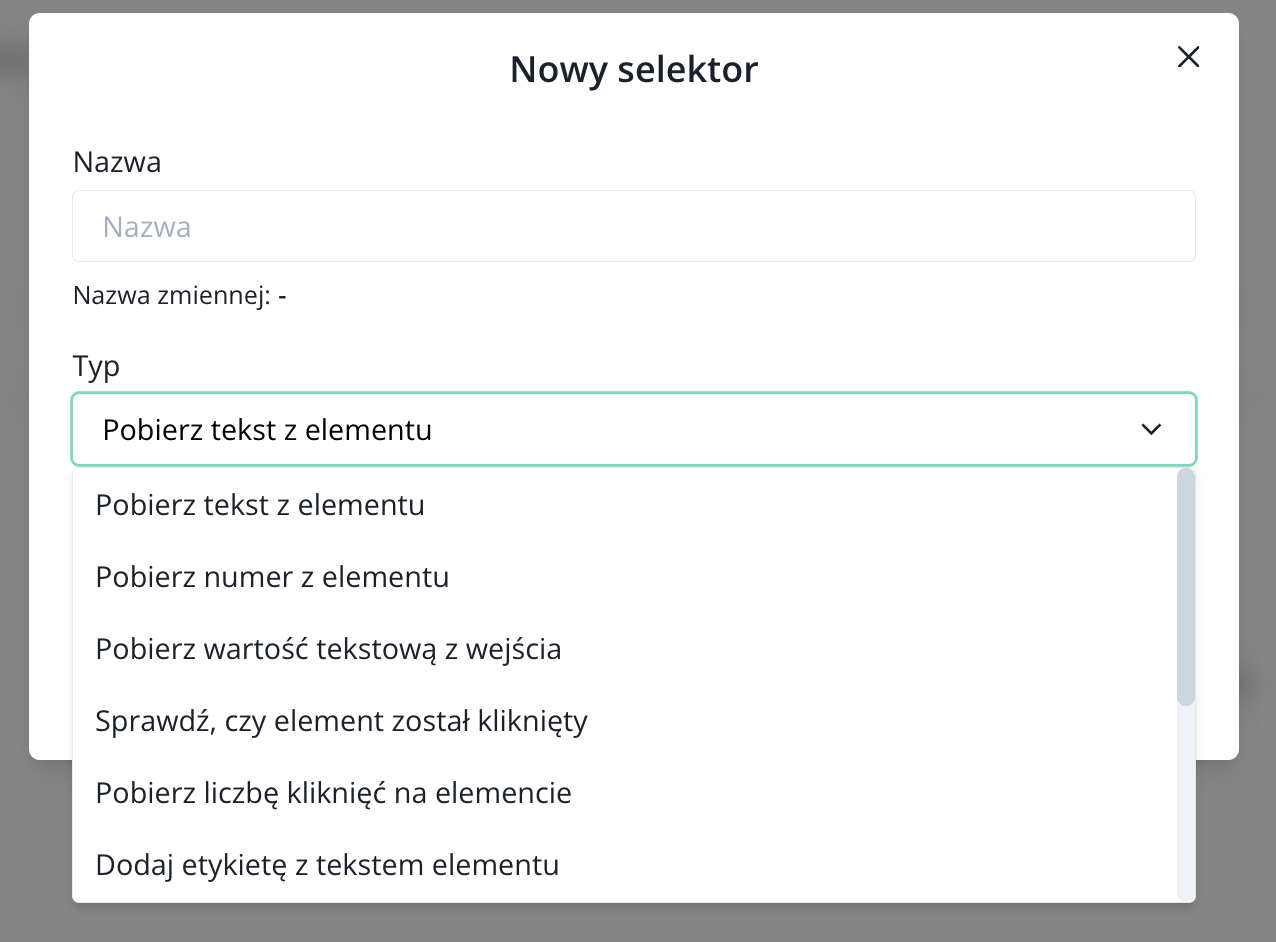
Zobacz Selektory push dla stron/urządzeń mobilnych aby dowiedzieć się, jak je skonfigurować.
Wyślij kampanię web push
Aby ukończyć Szybki start, możesz wysłać swoją pierwszą kampanię web push (lub skonfigurować powiadomienie na stronie, w zależności od planu subskrypcji)!
Instrukcja wideo wysyłania kampanii web push: