Zarządzanie organizacją i użytkownikami
Konfigurowanie Twojej organizacji
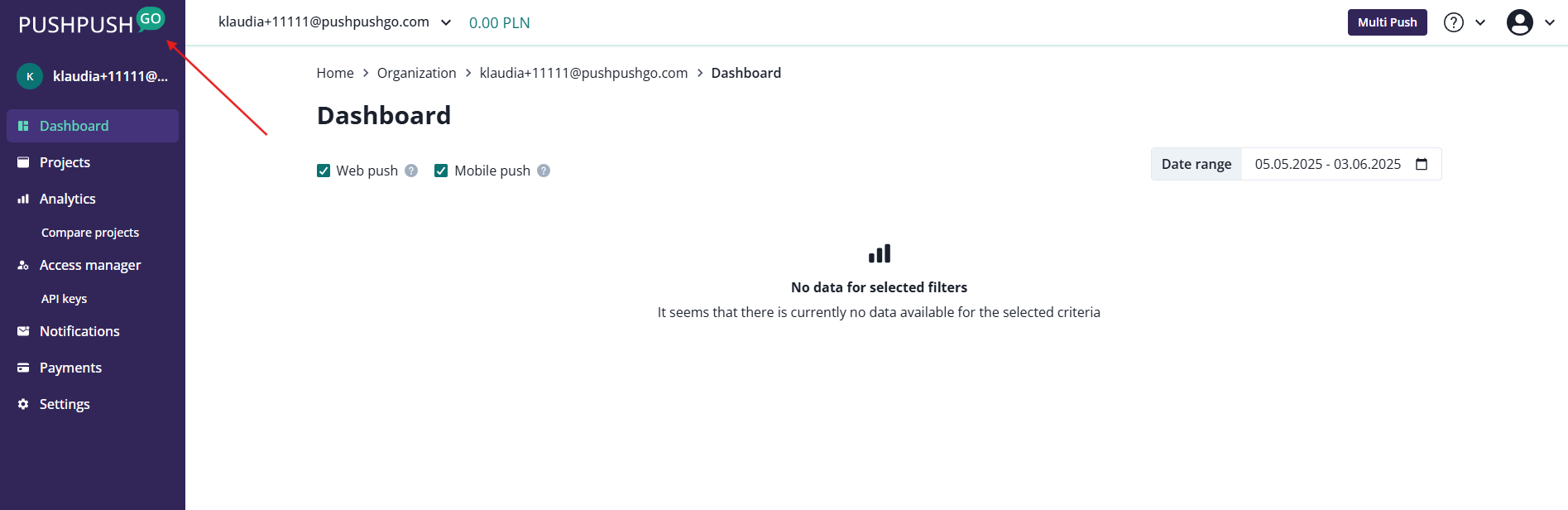
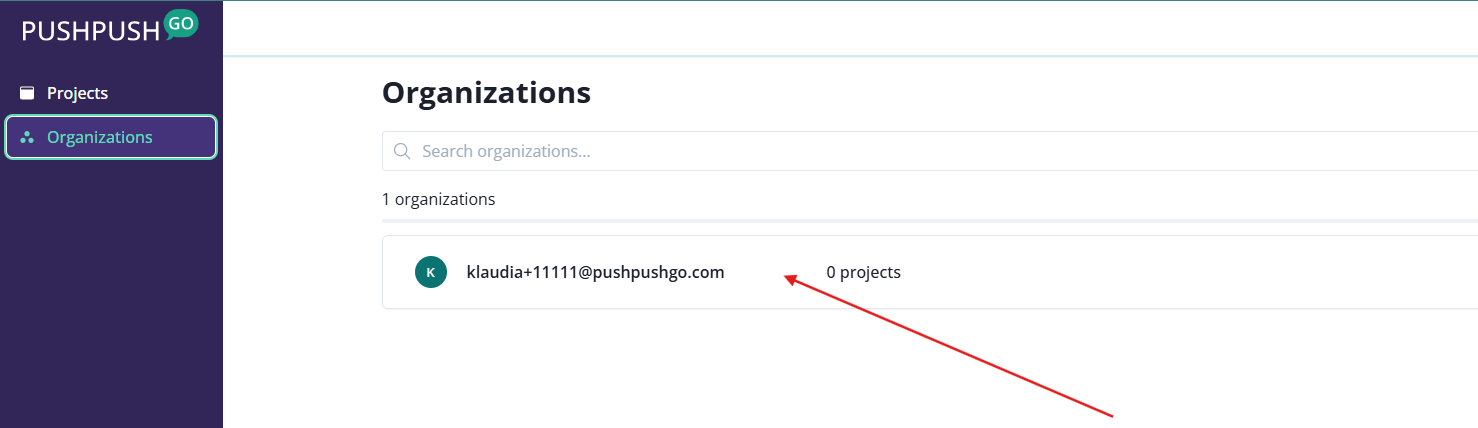
Twoja pierwsza organizacja jest tworzona automatycznie po pierwszym utworzeniu konta. Twój adres e-mail zostanie użyty jako Twoja nazwa podczas rejestracji. Aby uzyskać dostęp do swojej organizacji z każdego miejsca aplikacji PushPushGo, kliknij logo PushPushGo w lewym górnym rogu:
Możesz również użyć menu rozwijanego:
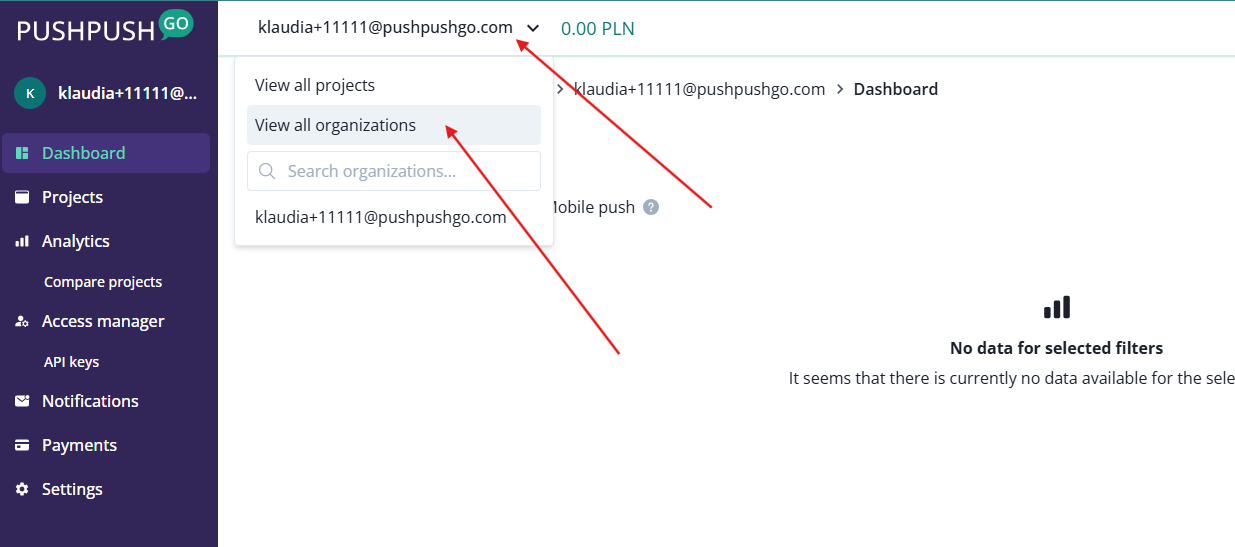
Każda z tych opcji przeniesie Cię na stronę https://next.pushpushgo.com/projects, z której możesz przejść do organizacji:
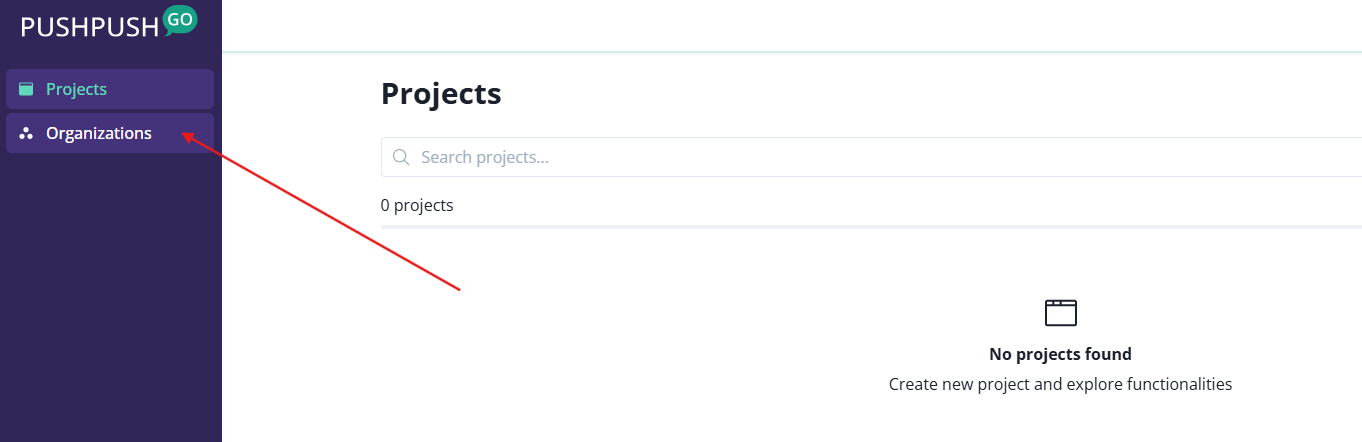
Teraz kliknij organizację, którą chcesz edytować:
Edytuj ustawienia organizacji
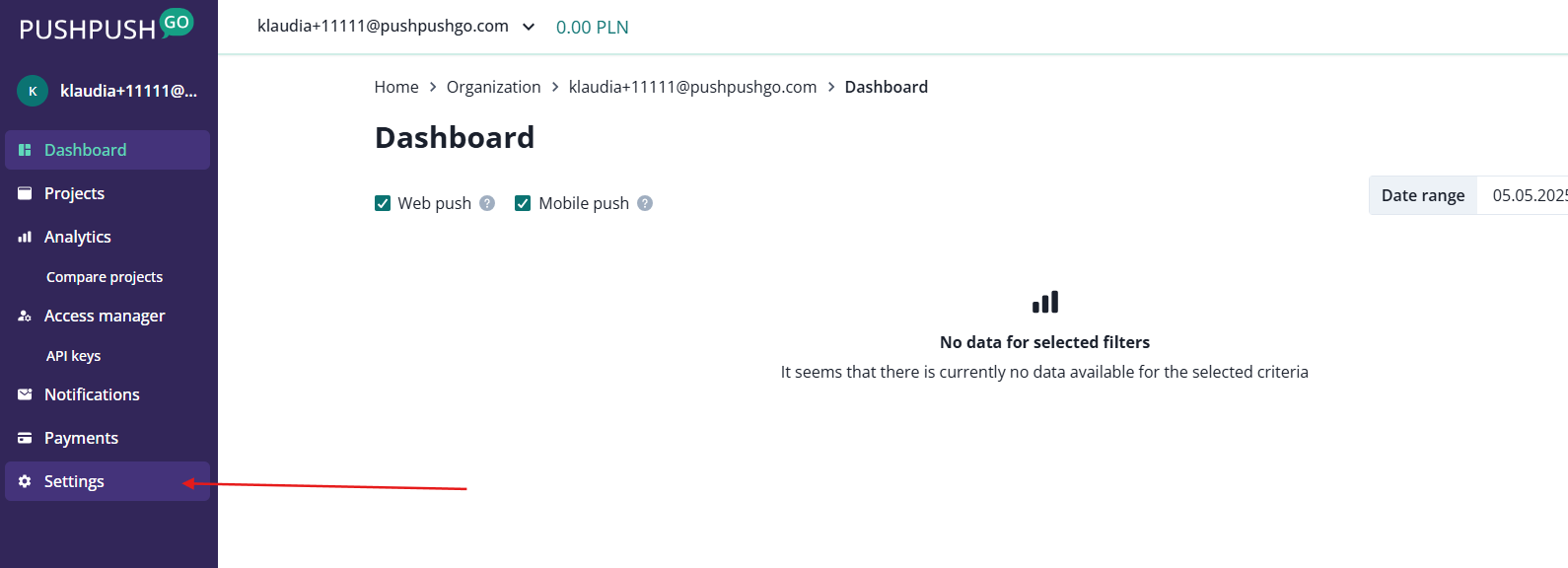
Przejdź do ustawień organizacji:
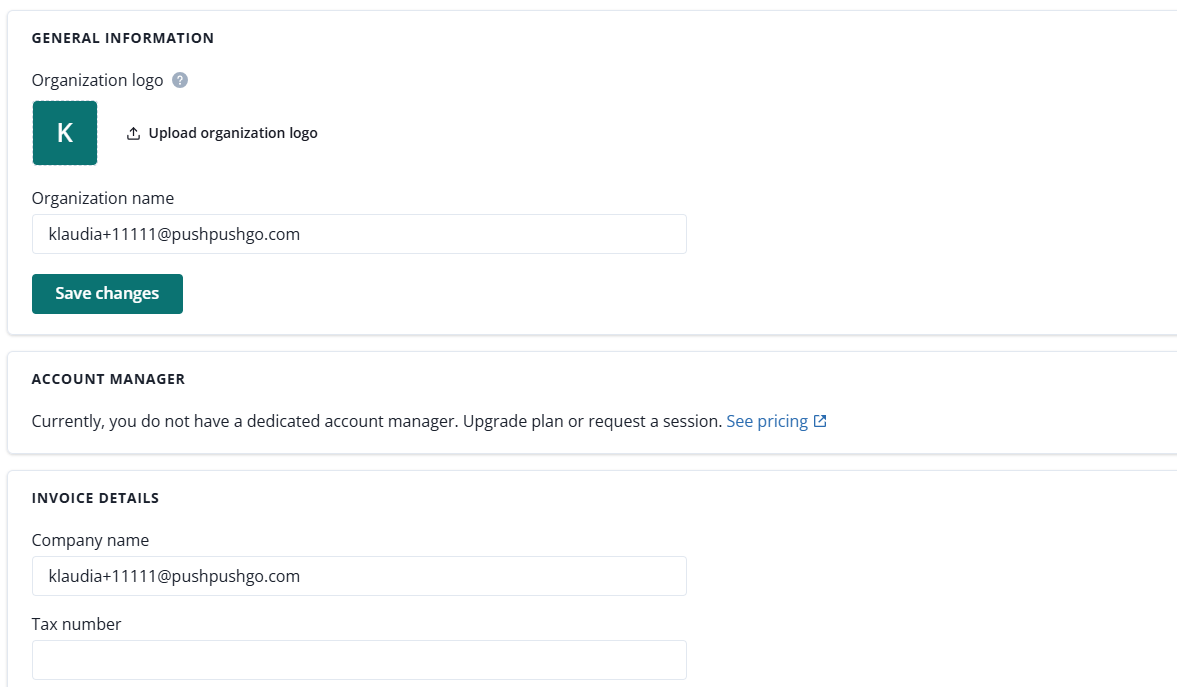
Tutaj znajdziesz:
- Ogólne informacje o organizacji, takie jak logo i nazwa,
- Imię i nazwisko oraz adres e-mail opiekuna konta (jeśli jesteś klientem korporacyjnym),
- Dane do faktury,
- Limity (związane z Twoim planem, np. liczba segmentów, które możesz mieć).
Menedżer dostępu
Obecnie tylko właściciel organizacji może zapraszać członków zespołu do pracy nad projektami w ramach organizacji. Każdy nowy użytkownik musi utworzyć konto, a następnie poczekać na przyznanie dostępu przez właściciela organizacji.
Aby przyznać dostęp do projektu, przejdź do Menedżera dostępu i kliknij przycisk Nowy dostęp w prawym górnym rogu.
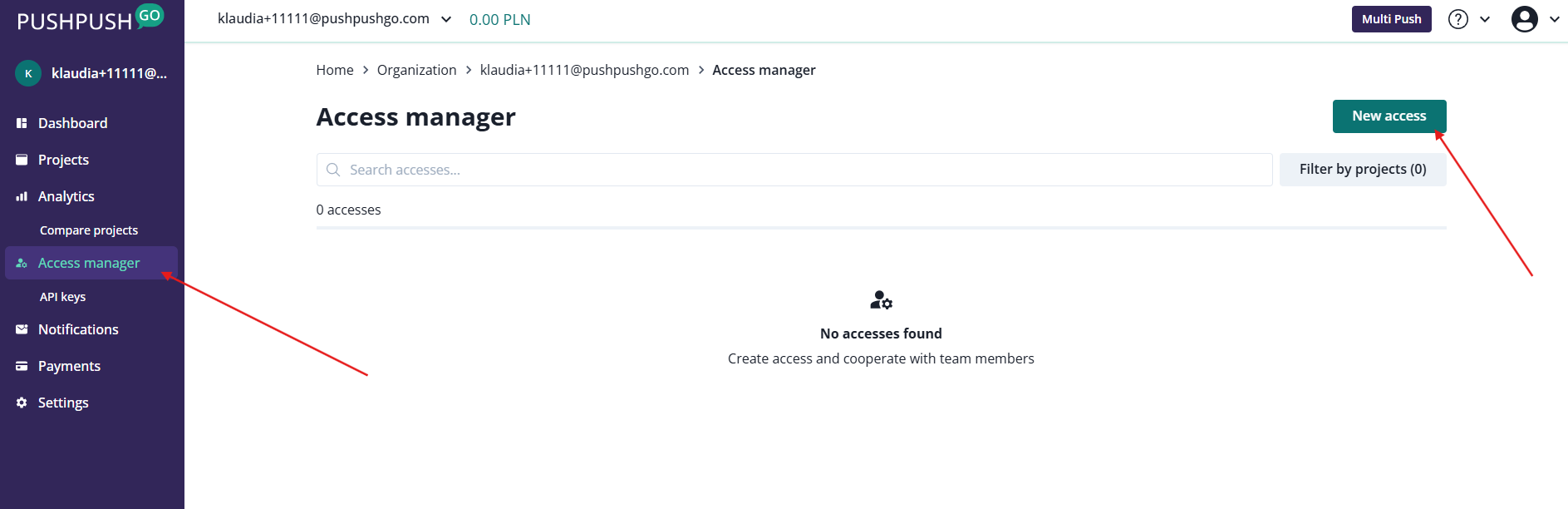
Wypełnij formularz (możesz wybrać wiele projektów jednocześnie) i kliknij przycisk "Utwórz dostęp".
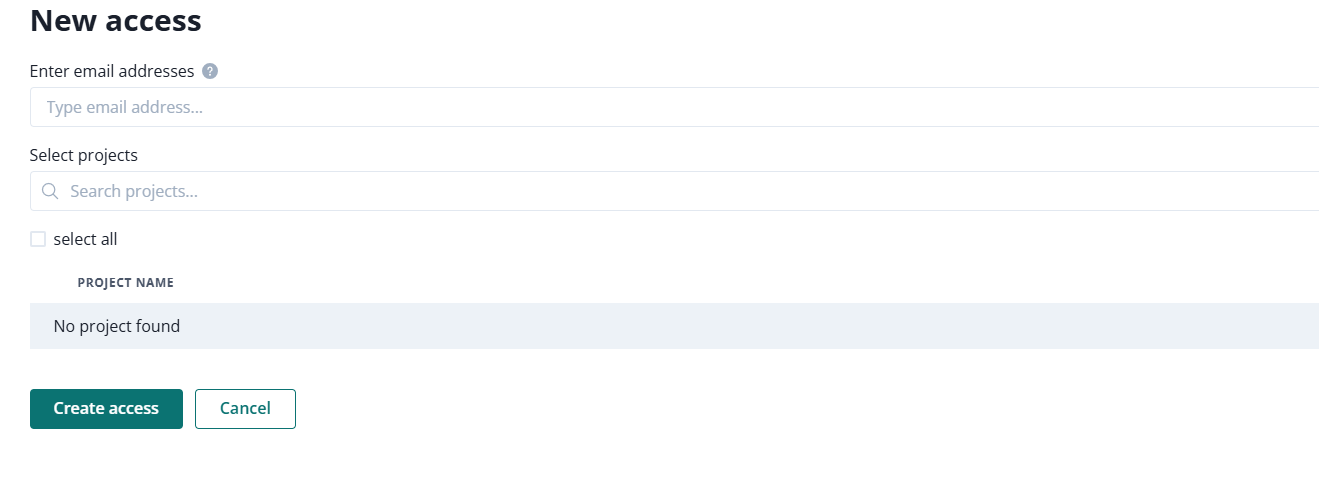
Teraz Twój członek zespołu może zalogować się, używając danych podanych podczas rejestracji. Projekty, do których uzyskał dostęp, będą widoczne natychmiast po zalogowaniu.
Klucze API
Klucze API można tworzyć i zarządzać nimi po uzyskaniu dostępu do tej opcji z paska nawigacyjnego organizacji.
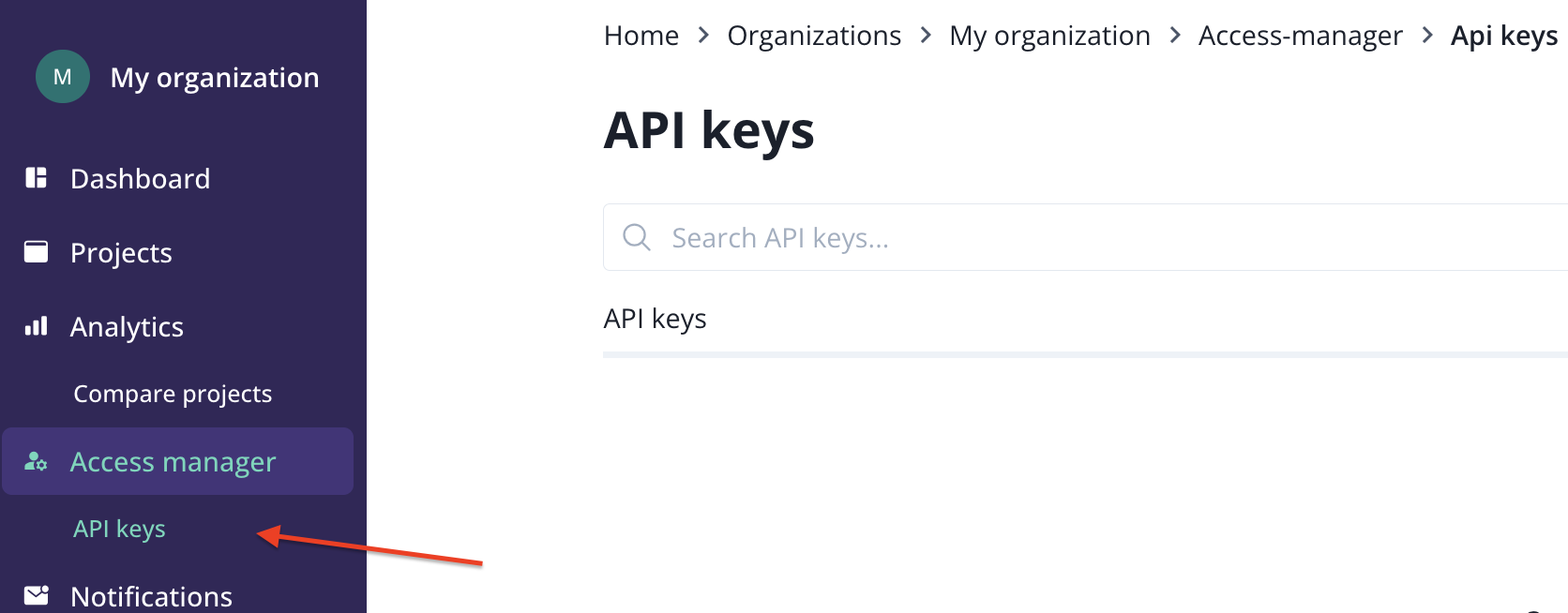
Aby wygenerować nowy klucz API, kliknij przycisk Nowy klucz API.

Teraz wypełnij wymagane informacje:
- nazwa,
- projekty,
- data wygaśnięcia.
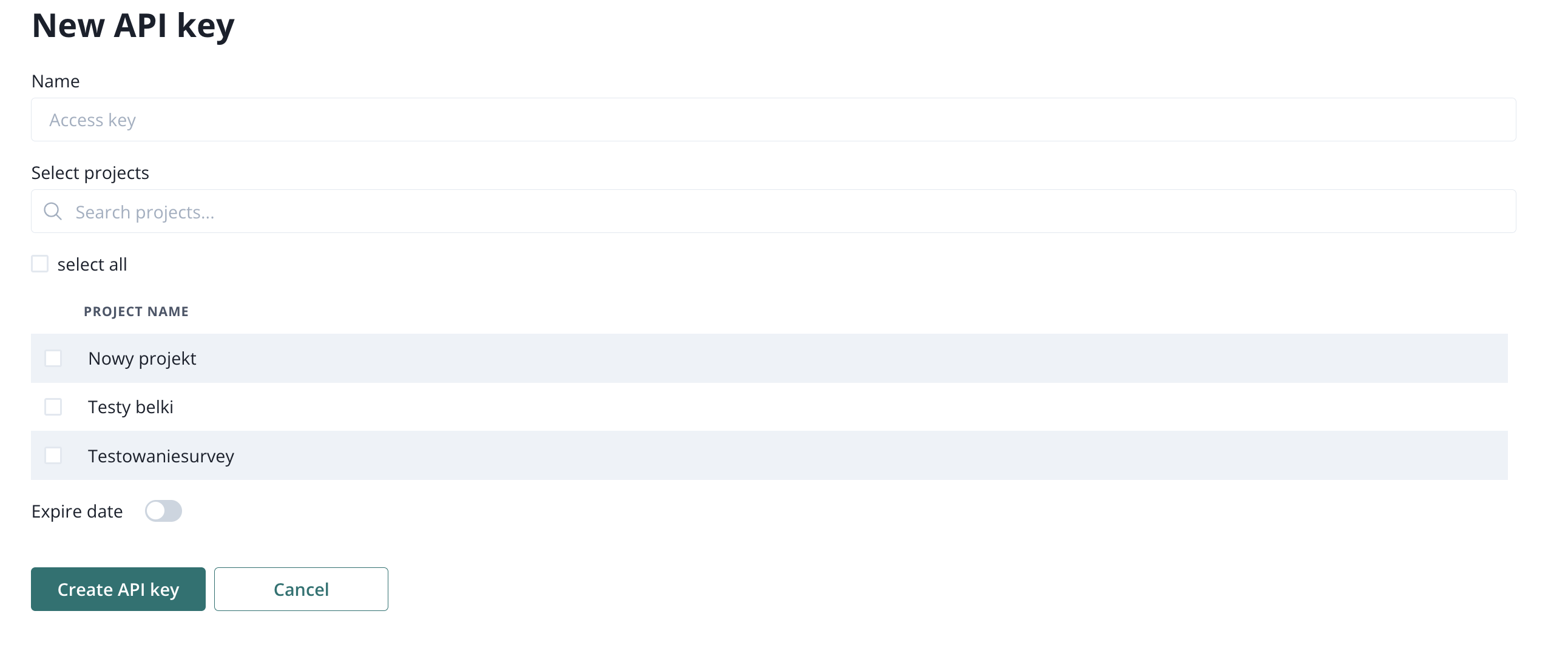
Po zakończeniu kliknij przycisk Utwórz klucz API. Twój klucz API jest gotowy i możesz go używać w swoich implementacjach API.
Role i uprawnienia użytkowników
Obecnie dostępne są tylko dwie role:
- właściciel organizacji (dostęp do wszystkich organizacji i projektów)
- użytkownik (dostęp do projektów, które zostały przez niego utworzone lub udostępnione mu przez właściciela organizacji)
Właściciel organizacji może zostać zmieniony w systemie po skontaktowaniu się z nami pod adresem
Rola użytkownika jest dodawana przez właściciela poprzez udostępnienie projektu członkowi zespołu, który posiada konto w PushPushGo.
Obecnie pracujemy nad rozbudowaną funkcją zarządzania użytkownikami, więc bądź na bieżąco!
Powiadomienia
Aby edytować swoje preferencje powiadomień, musisz najpierw wybrać tę opcję z paska nawigacyjnego organizacji.
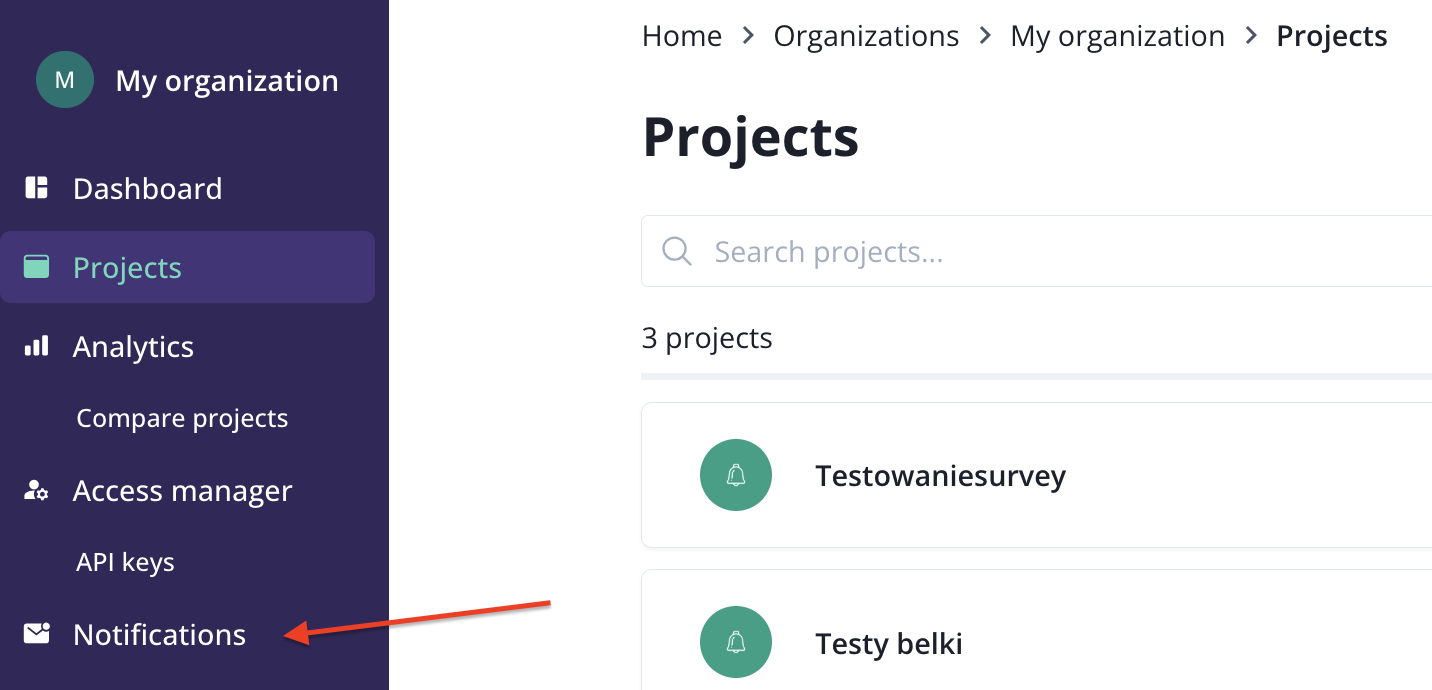
W Powiadomieniach są dwie sekcje: Dziennik e-maili i Kanały
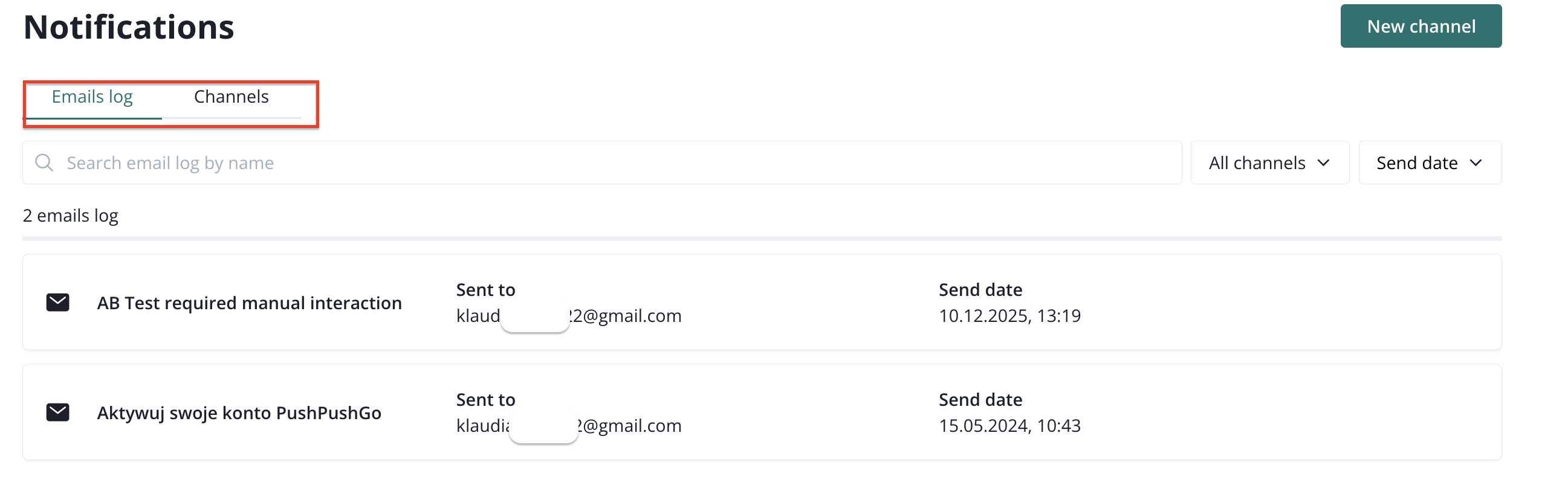
Dziennik e-maili pokaże Ci historię wszystkich e-maili, które wysłaliśmy do konkretnych użytkowników. Domyślnie komunikujemy się z właścicielem organizacji, jednak możesz zdecydować, który użytkownik otrzyma wybrane informacje, definiując Kanały.
Tutaj jest domyślny kanał zdefiniowany dla właściciela organizacji.
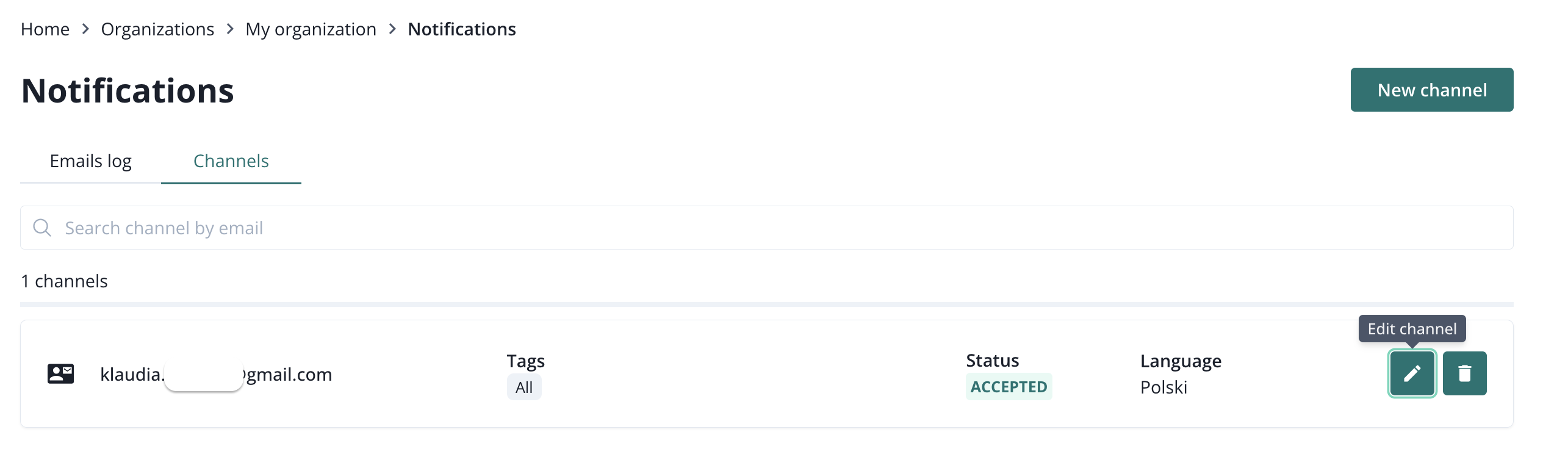
Po kliknięciu opcji Edytuj możemy wprowadzić zmiany w preferencjach.
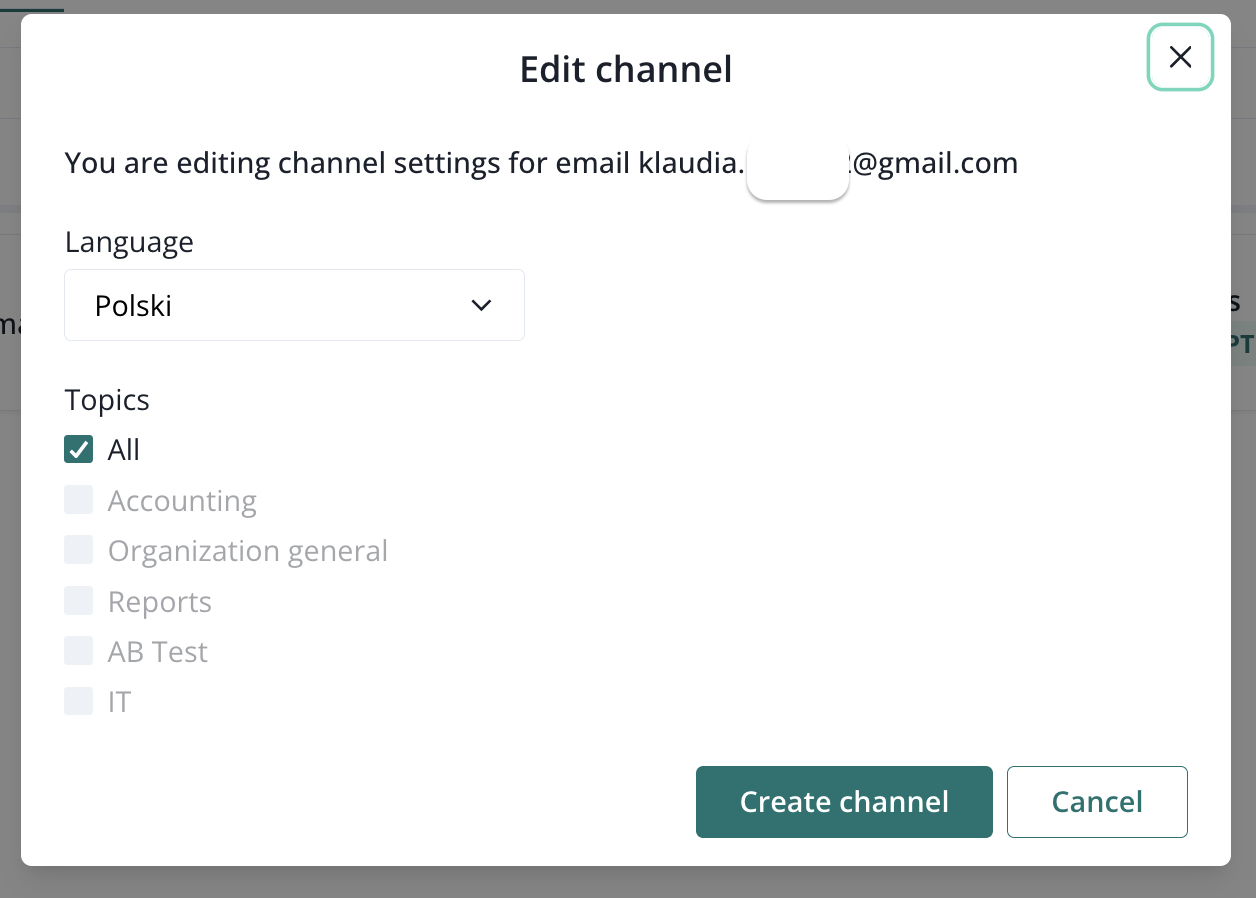
Można utworzyć tyle kanałów, ile potrzeba; np. dla każdego członka organizacji.
Panel organizacji
Gdy uzyskasz dostęp do widoku swojej organizacji, pierwszą rzeczą, którą zobaczysz, będzie Twój panel organizacji. Tutaj znajdziesz ogólne dane dotyczące Twojej organizacji.
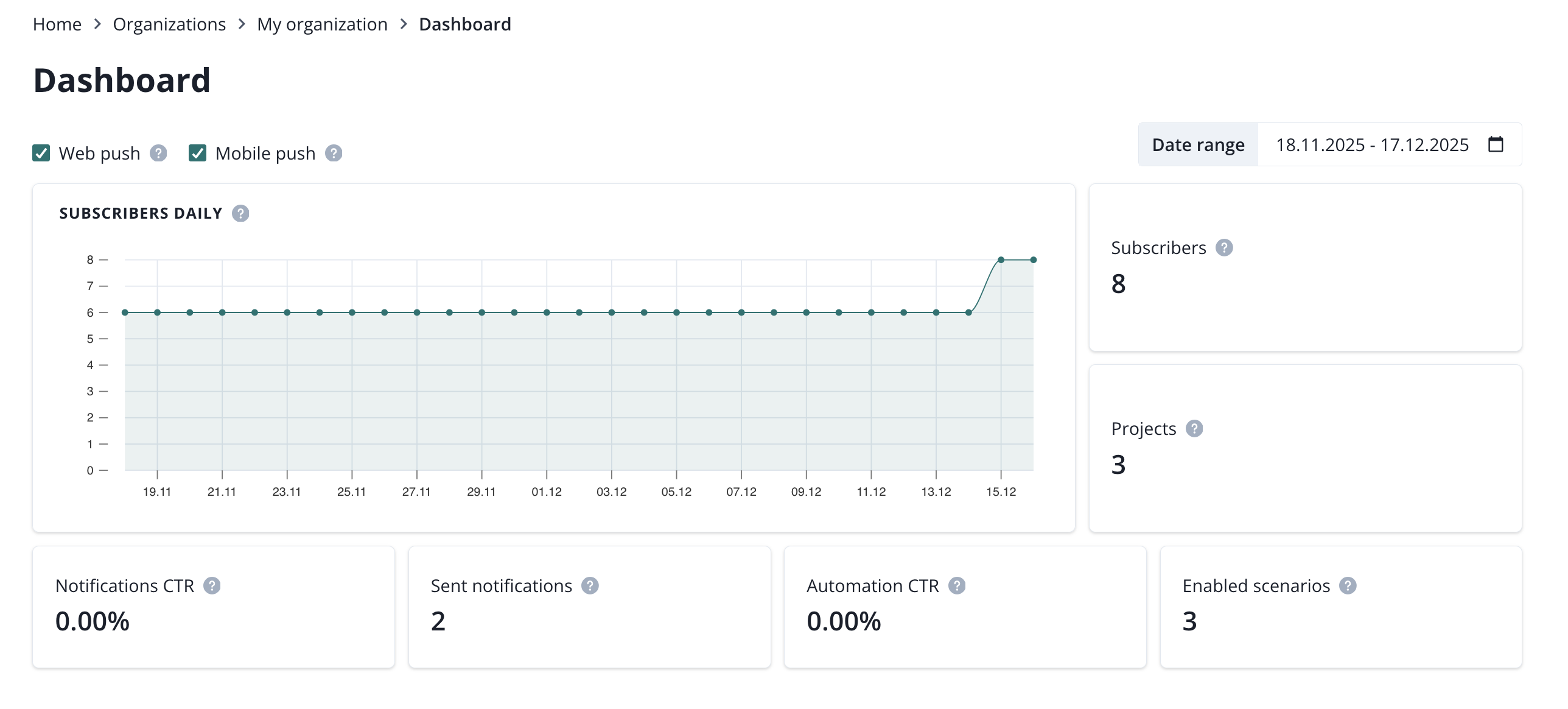
W opcjach filtrowania znajduje się zakres dat, który pomaga zawęzić dane do określonego przedziału czasowego. Dane, które można filtrować według zakresu dat, obejmują:
- Subskrybenci,
- Projekty,
- CTR powiadomień (web push, mobile push),
- Wysłane powiadomienia (web push, mobile push),
- CTR automatyzacji (web push, mobile push),
- Włączone scenariusze.
Analityka organizacji
W analityce organizacji znajdziesz trzy strony.
- Subskrybenci,
- Powiadomienia push,
- Automatyzacje.
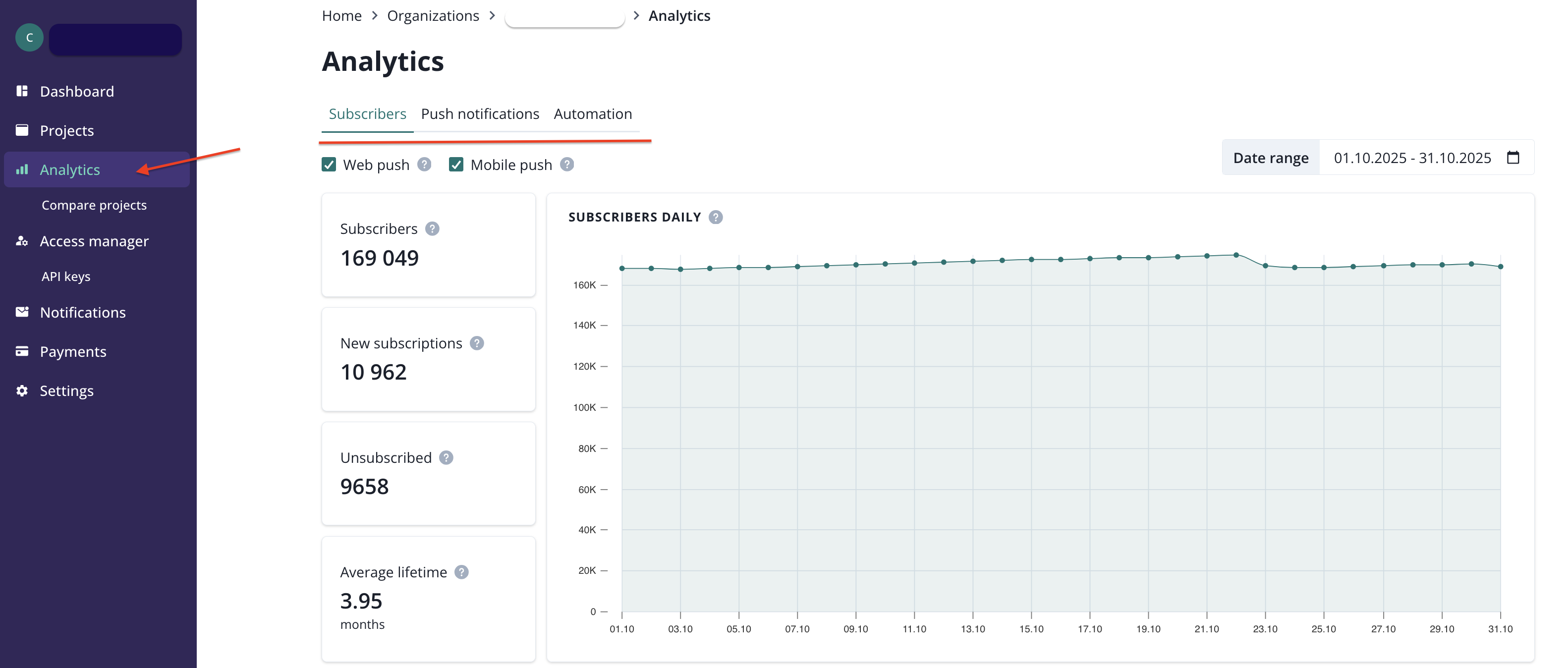
Odnoszą się one do liczby powiadomień push w Twojej organizacji.
Subskrybenci
W pierwszej sekcji strony Subskrybenci znajduje się wykres przedstawiający, jak baza subskrybentów powiadomień push rośnie (lub maleje, jeśli trend wskazuje na więcej rezygnacji niż nowych subskrypcji) w całej organizacji. Wyświetlanych jest również kilka kluczowych wskaźników.
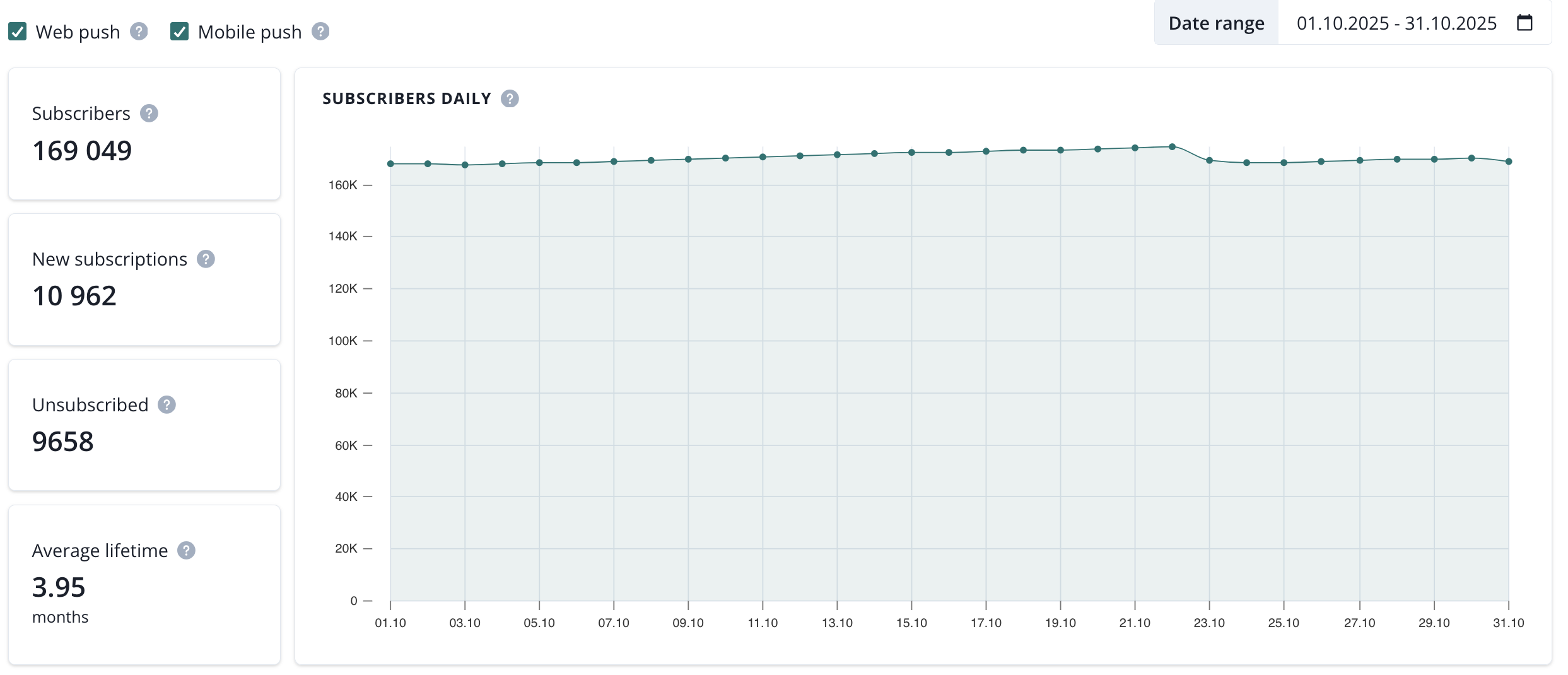
- Subskrybenci (łączna liczba subskrybentów w ostatnim dniu wybranego zakresu dat)
- Nowe subskrypcje (łączna liczba wszystkich nowych subskrypcji w wybranym zakresie dat)
- Rezygnacje (łączna liczba wszystkich rezygnacji w wybranym zakresie dat)
- Średni czas życia (średni czas życia subskrybenta w wybranym zakresie dat)
Te liczby można filtrować według zakresu dat i typu platformy: web/mobile push.

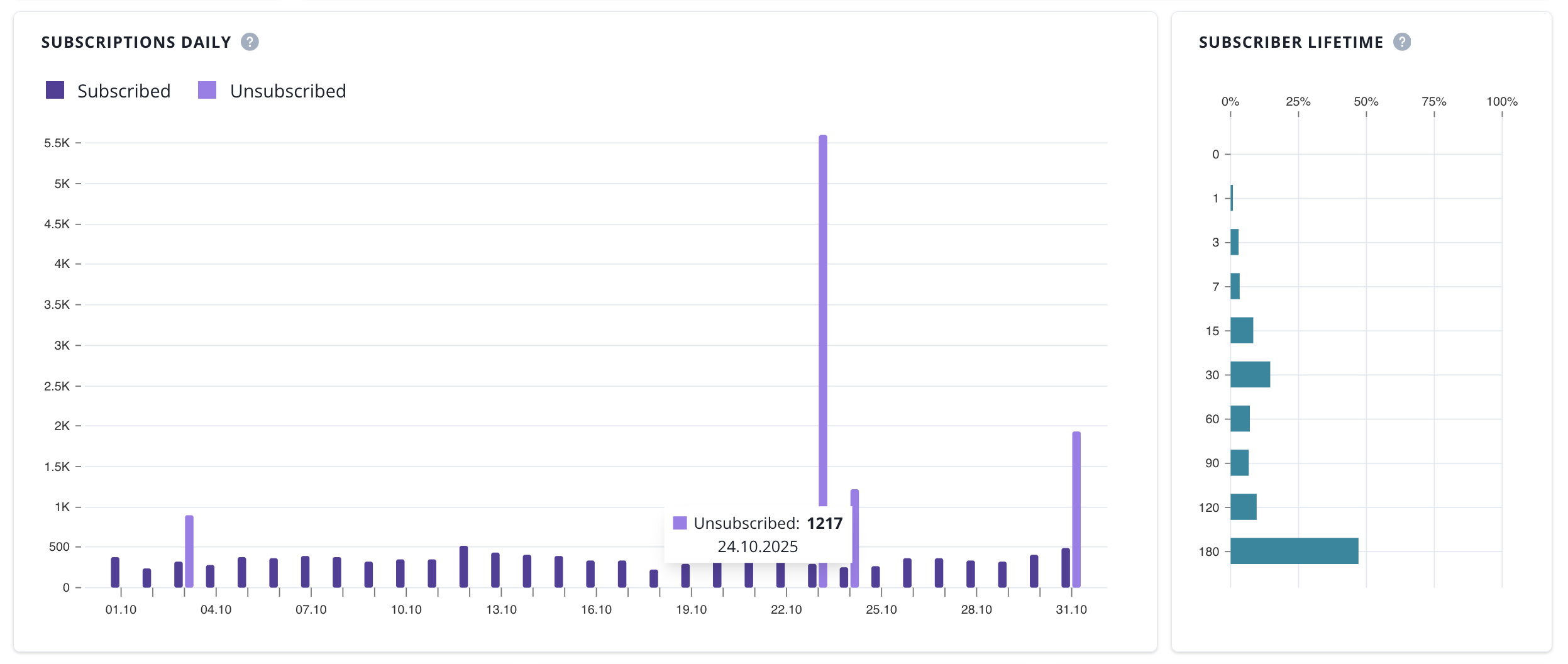
Następnie znajduje się wykres przedstawiający dzienne subskrypcje i rezygnacje, a także wykres prezentujący czas życia subskrybenta.
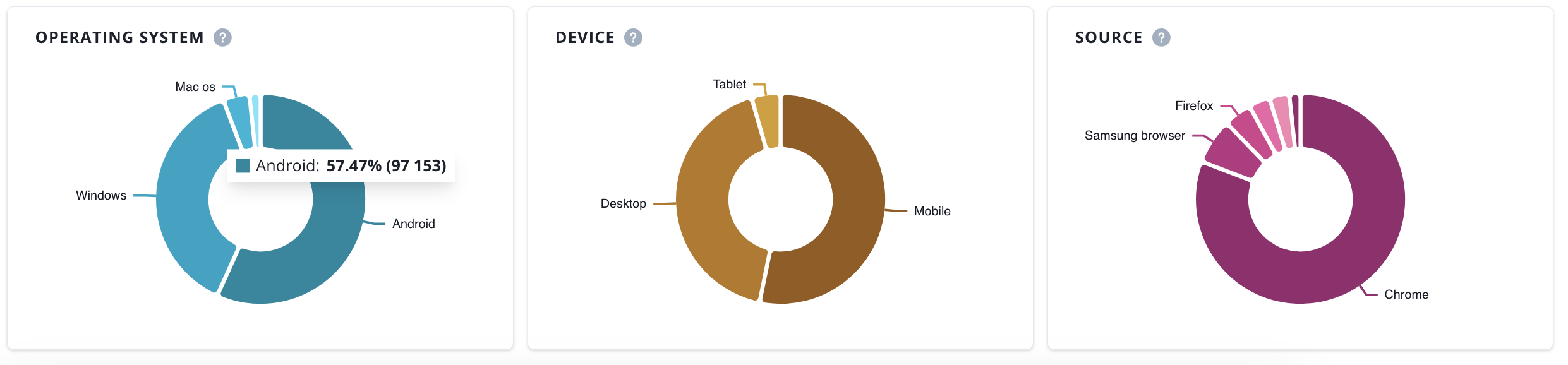
Na dole strony znajdują się trzy wykresy pierścieniowe przedstawiające udział procentowy różnych systemów operacyjnych, urządzeń i źródeł Twoich subskrypcji.
Powiadomienia push
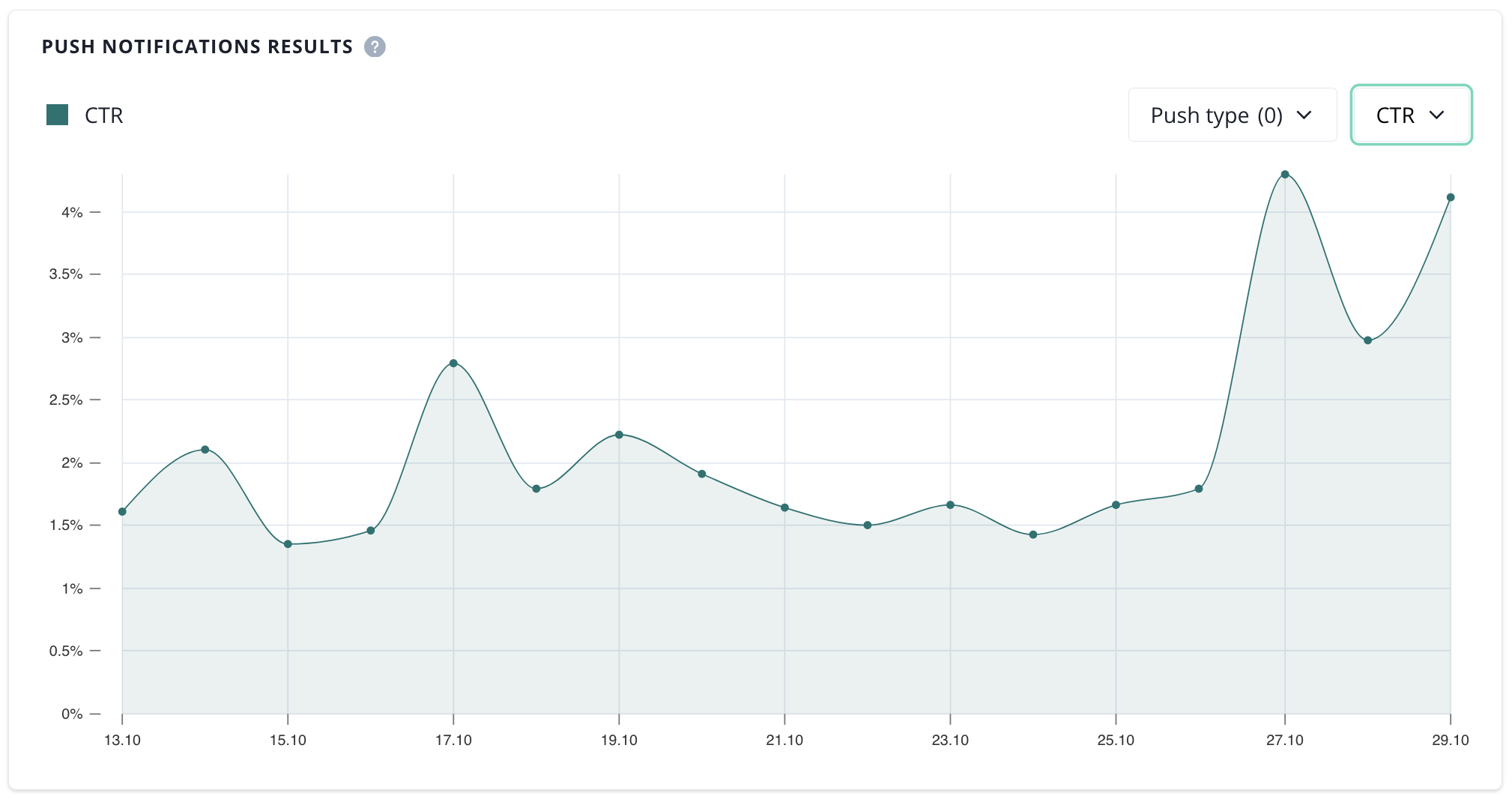
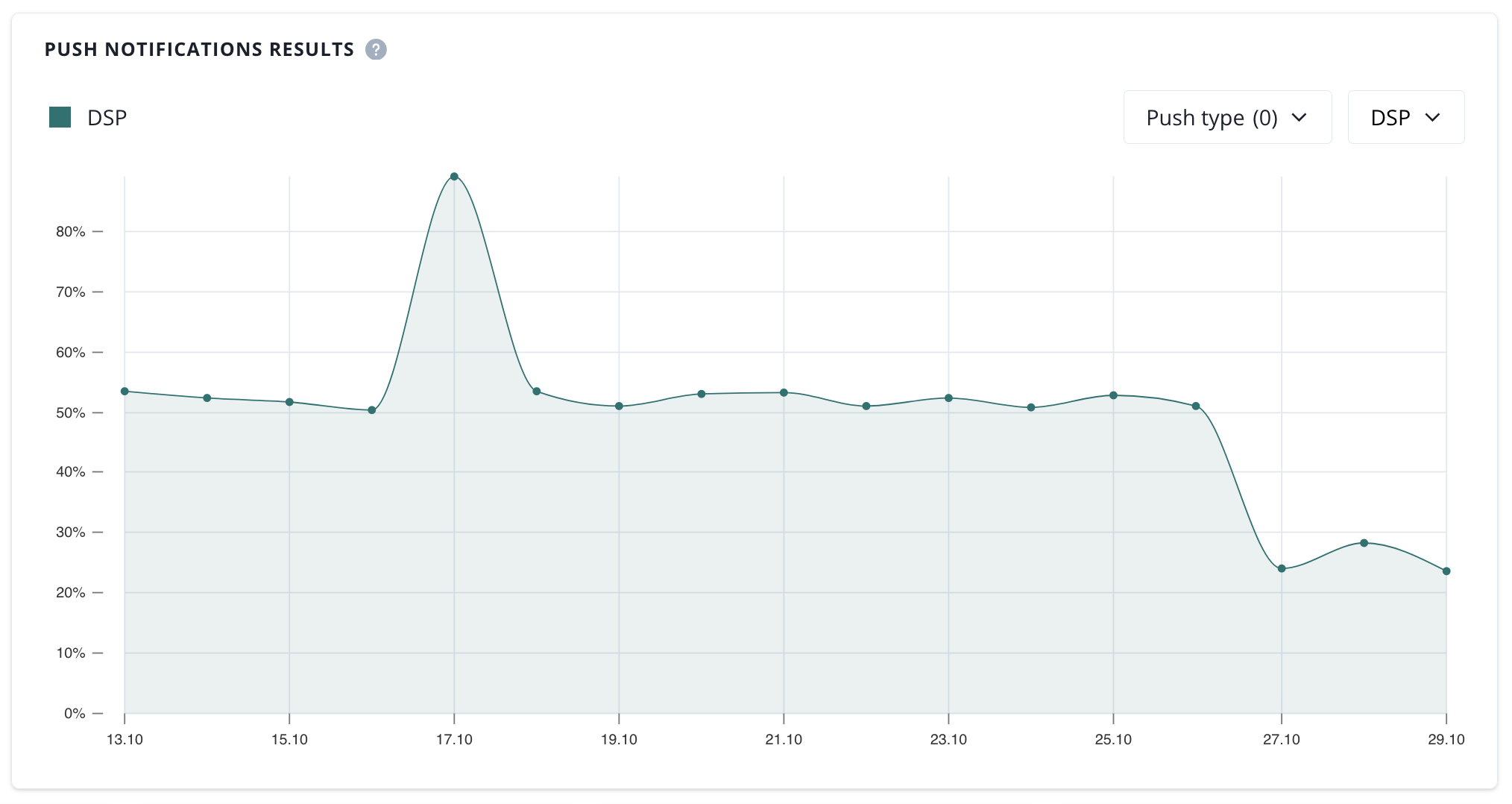
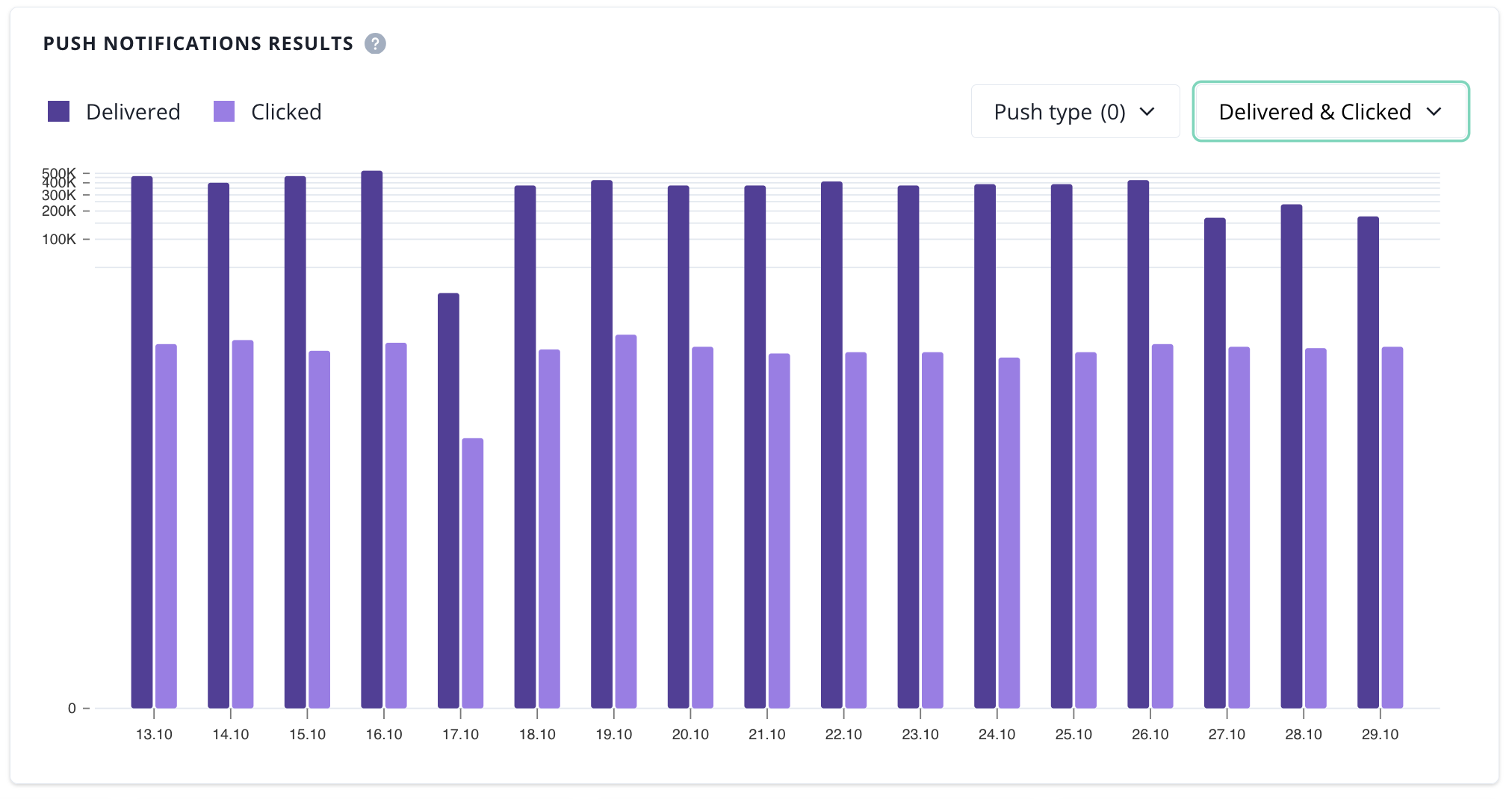
Strona powiadomień push zawiera dwa wykresy z danymi dotyczącymi powiadomień push w całej organizacji.
Wykres CTR
Wykres DSP
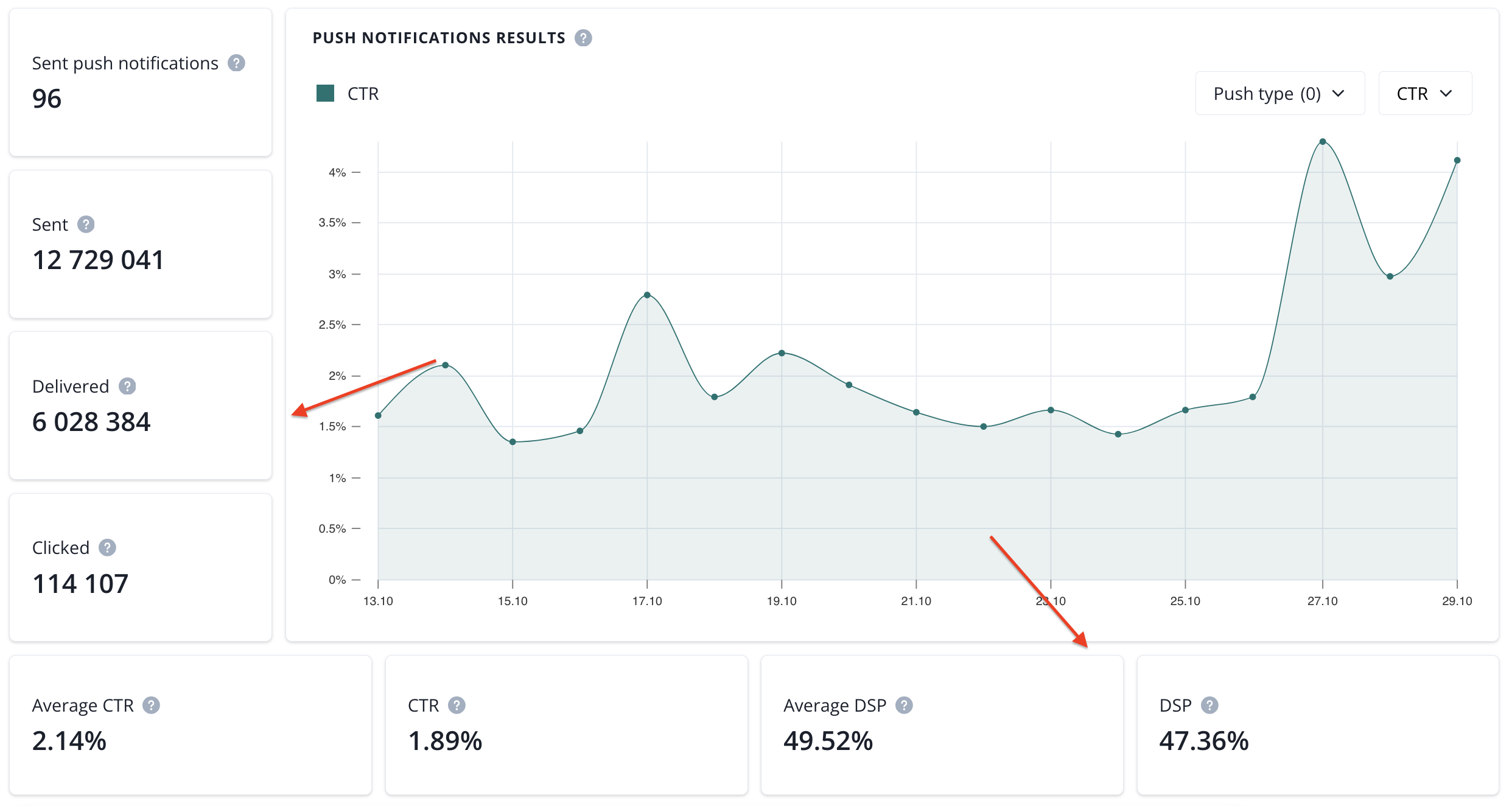
- wysłane powiadomienia push (liczba kampanii push wysłanych w wybranym zakresie dat),
- wysłane (liczba wysłanych powiadomień w wybranym zakresie dat),
- dostarczone (liczba dostarczonych powiadomień w wybranym zakresie dat),
- kliknięte (liczba klikniętych powiadomień w wybranym zakresie dat),
- CTR (współczynnik klikalności w wybranym przedziale czasowym),
- średni CTR (średni współczynnik klikalności w wybranym przedziale czasowym),
- DSP (wskaźnik dostarczalności w wybranym przedziale czasowym),
- średni DSP (średni wskaźnik dostarczalności w wybranym przedziale czasowym).
Te liczby można filtrować według zakresu dat i platformy: web/mobile.

Następnie mamy więcej tabel i wykresów, które pokazują dane związane z Twoją kampanią push;
1. porównanie wyników kampanii push według typu targetowania,

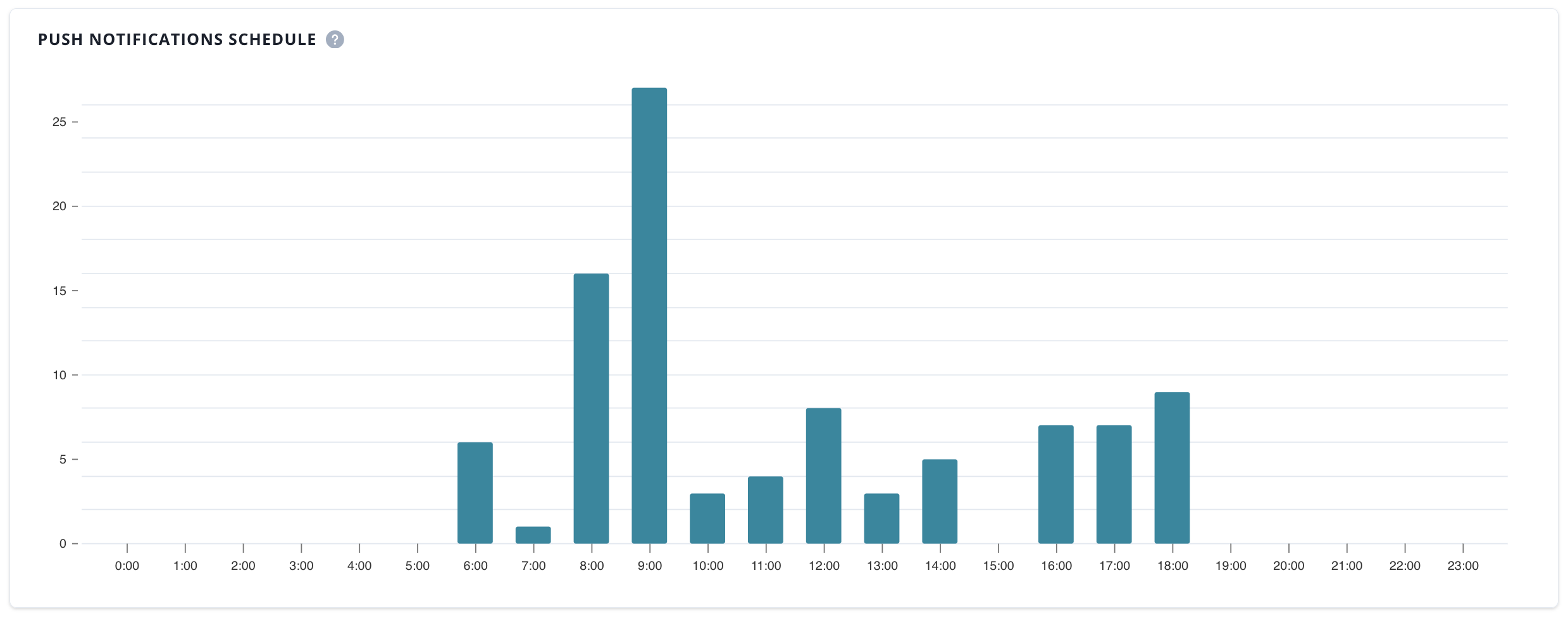
3. kiedy Twoi subskrybenci są aktywni (dostarczone i kliknięte według godziny dnia),
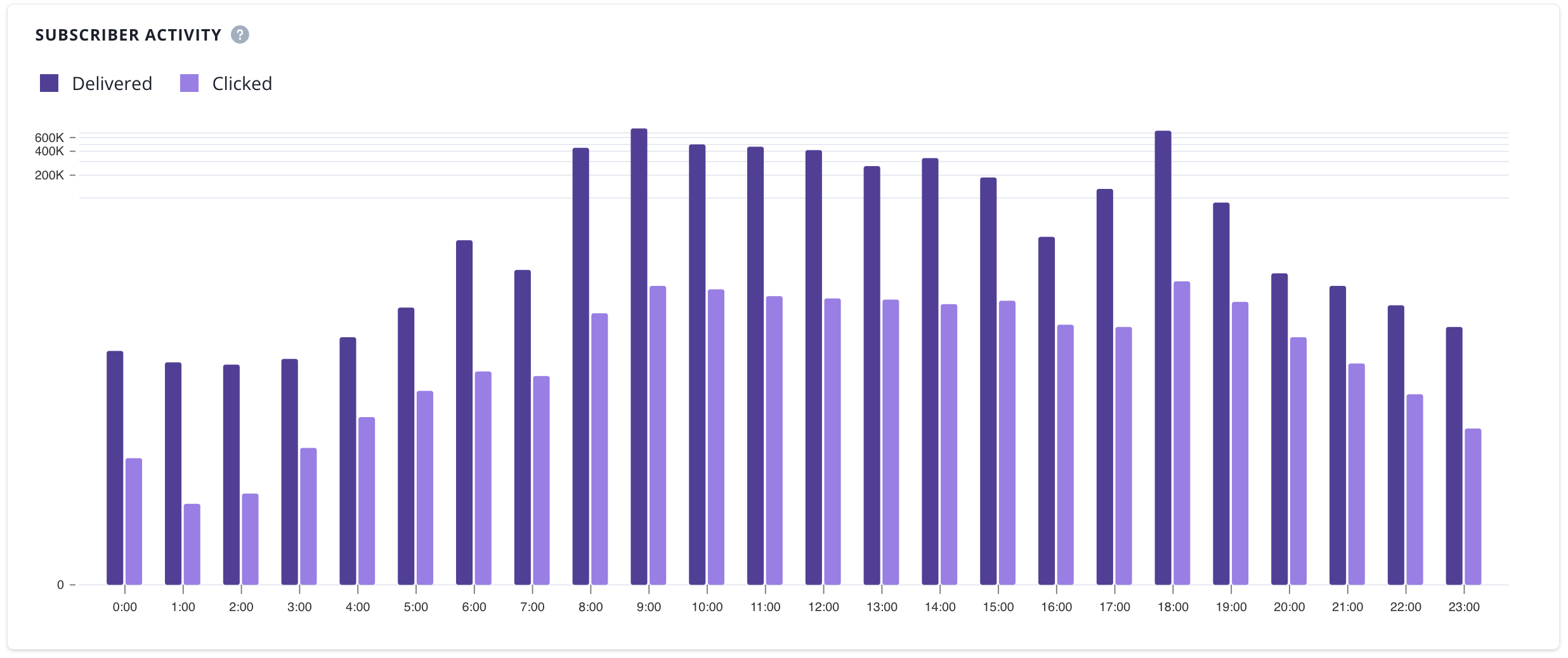
4. średni CTR i średni DS,

5. ranking kampanii, który można uporządkować według CTR, kliknięć, DSP, dostarczonych, wysłanych.
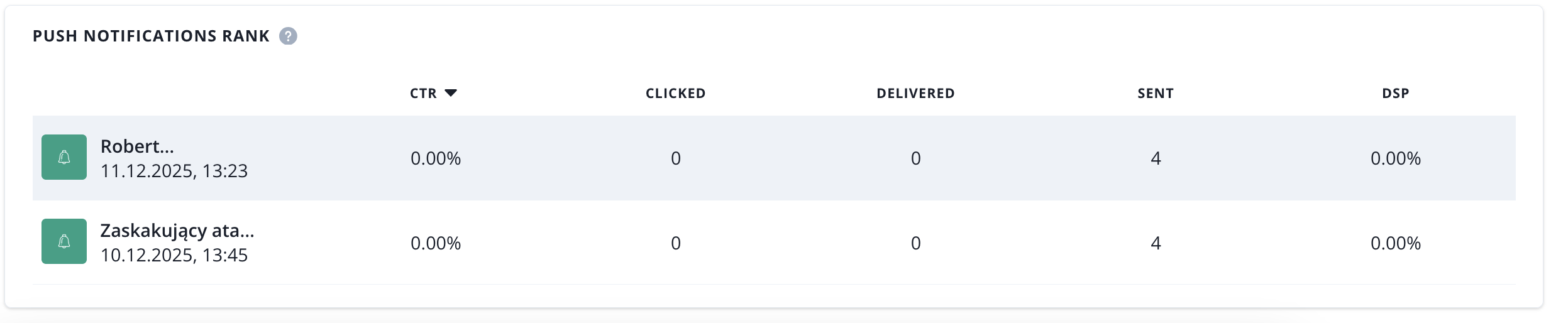
Automatyzacja
Tutaj znajdziesz wszystkie dane dotyczące Twoich automatyzacji powiadomień push. Na początek, mamy trzy typy wykresów z wynikami automatyzacji.
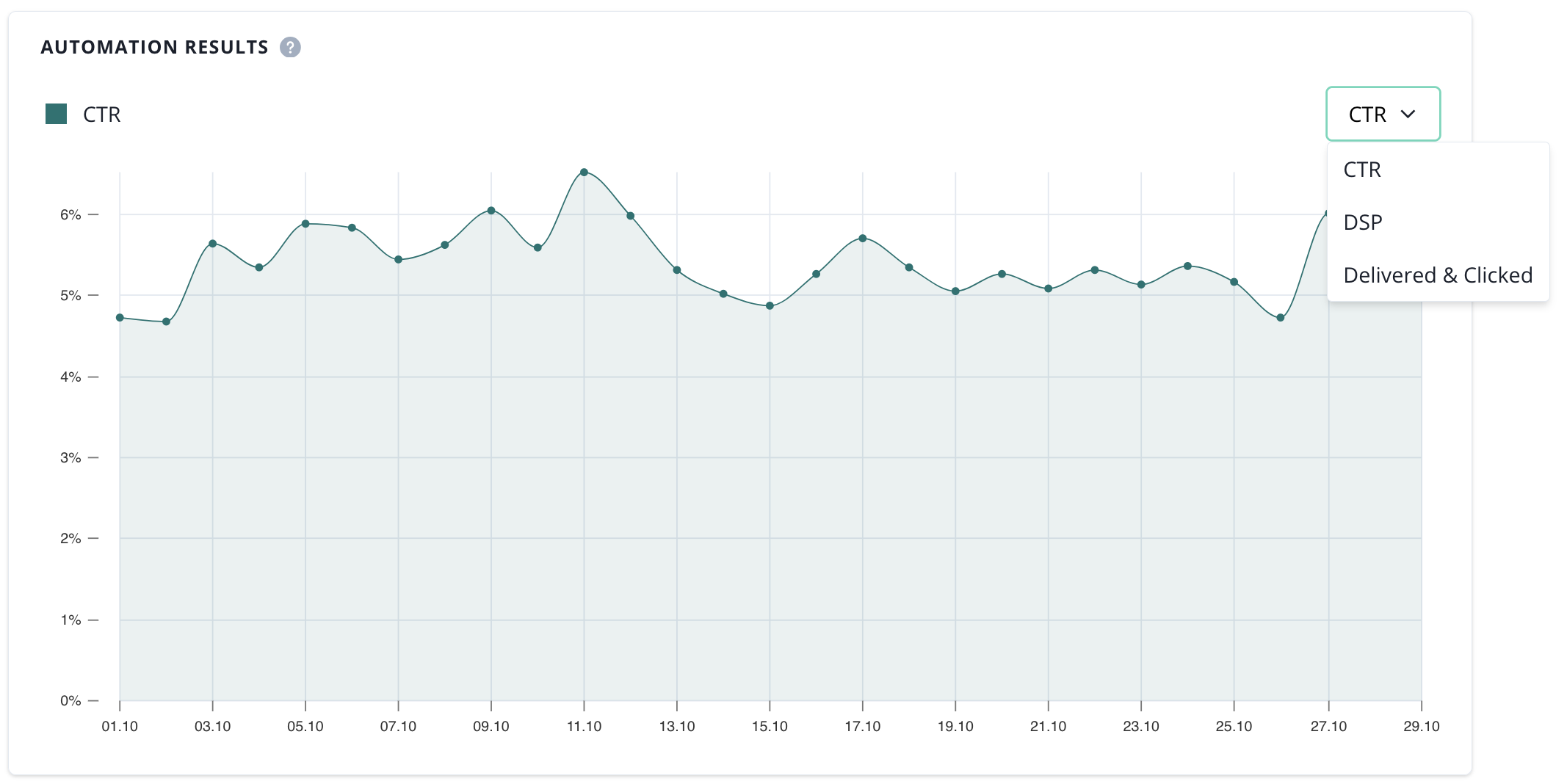
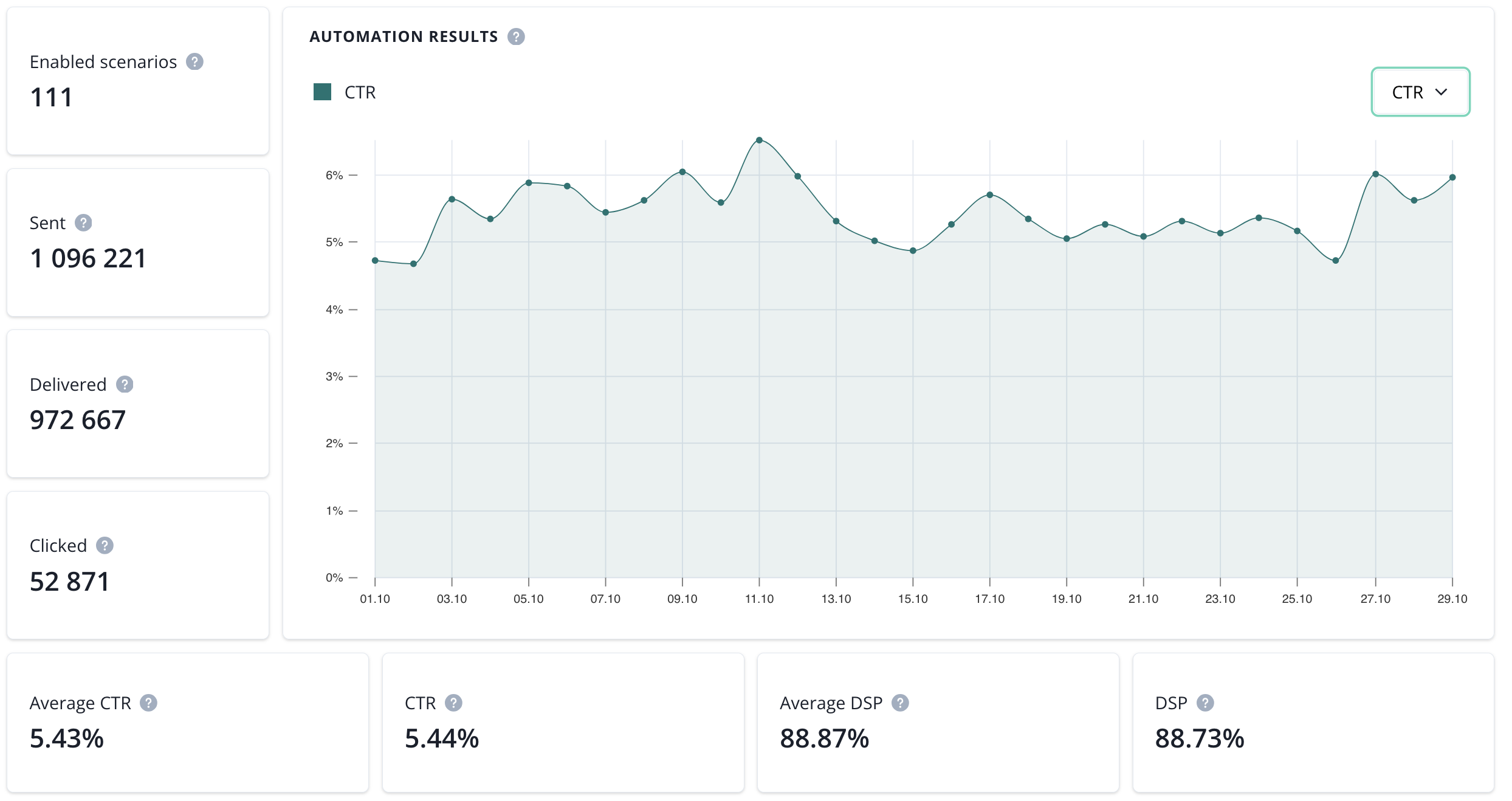
- włączone scenariusze (liczba scenariuszy automatyzacji z kampaniami push, które są aktualnie włączone),
- wysłane (liczba wysłanych powiadomień w wybranym zakresie dat),
- dostarczone (liczba dostarczonych powiadomień w wybranym zakresie dat),
- kliknięte (liczba klikniętych powiadomień w wybranym zakresie dat),
- średni CTR (średni współczynnik klikalności w wybranym zakresie czasu),
- CTR (współczynnik klikalności w wybranym zakresie czasu),
- średni DSP (średni współczynnik dostarczalności w wybranym zakresie czasu).
- DSP (współczynnik dostarczalności w wybranym zakresie czasu).
Ostatnia sekcja składa się ze średniego CTR i DSP automatyzacji oraz rankingu automatyzacji:
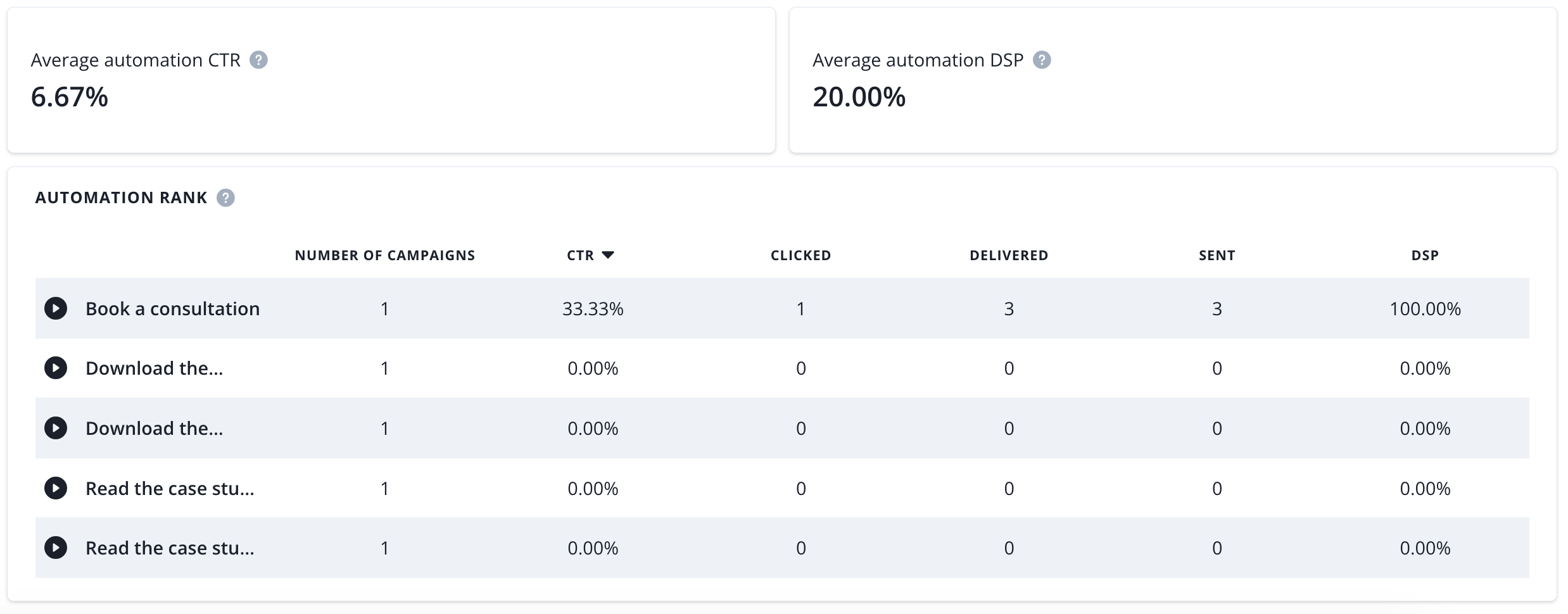
- średni CTR automatyzacji (średni współczynnik klikalności scenariuszy automatyzacji w wybranym zakresie czasu),
- średni DSP kampanii (średni współczynnik dostarczalności scenariuszy automatyzacji w wybranym zakresie czasu),
- ranking kampanii (lista automatyzacji z kampaniami push wysłanymi w wybranym zakresie czasu wraz ze statystykami).
Porównaj projekty
Ta strona jest przeznaczona dla organizacji, które mają co najmniej 2 lub więcej projektów. Umożliwia porównanie danych dotyczących subskrypcji, powiadomień push i automatyzacji. Istnieją cztery sekcje: Subskrybenci, Powiadomienia push, Automatyzacje i Podsumowanie.
Subskrybenci
Znajdziesz tutaj trzy tabele, które pozwalają porównać maksymalnie 5 projektów jednocześnie (możesz wybrać, które projekty porównać, jeśli w Twojej organizacji jest ich więcej niż 5).
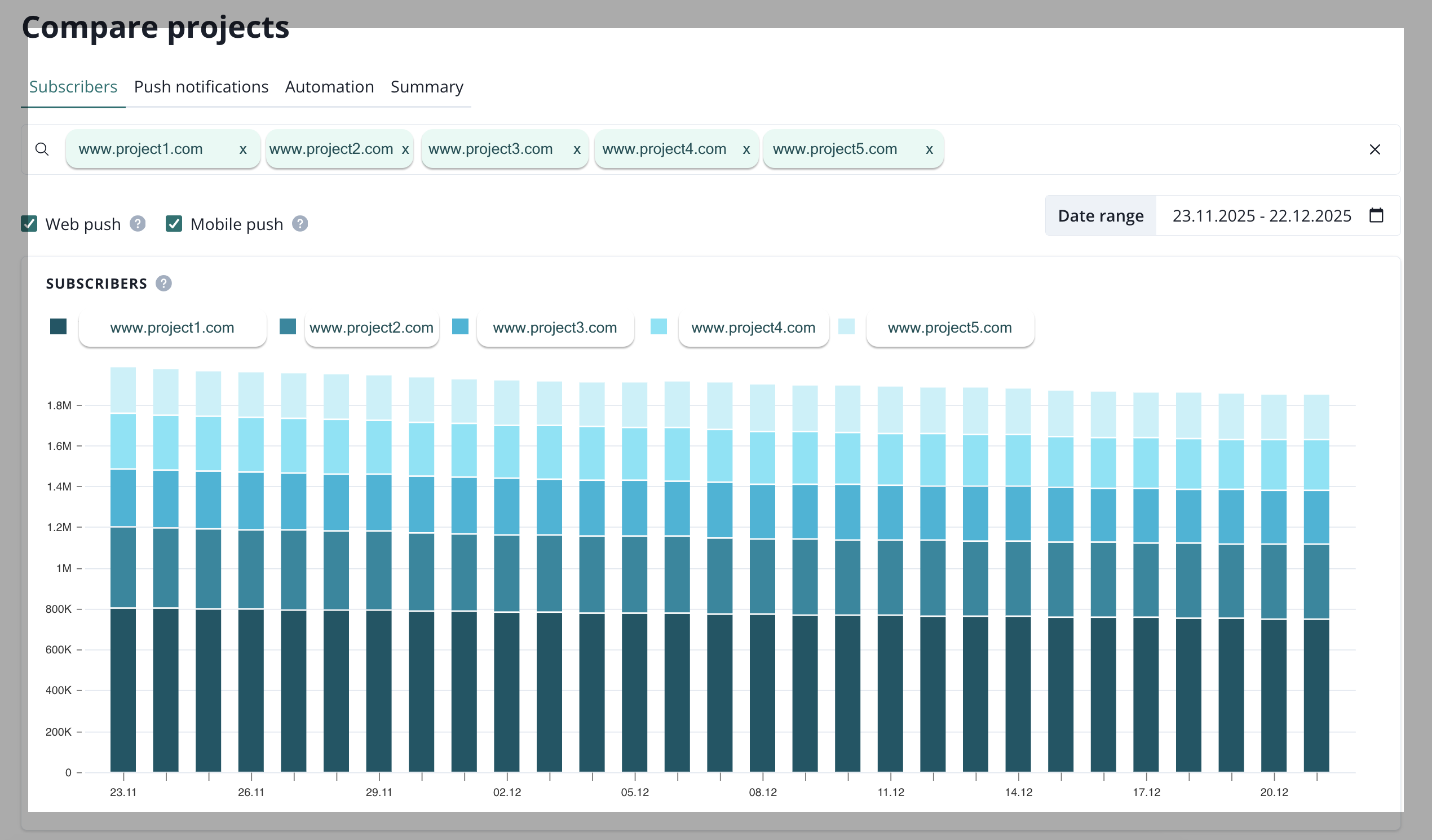
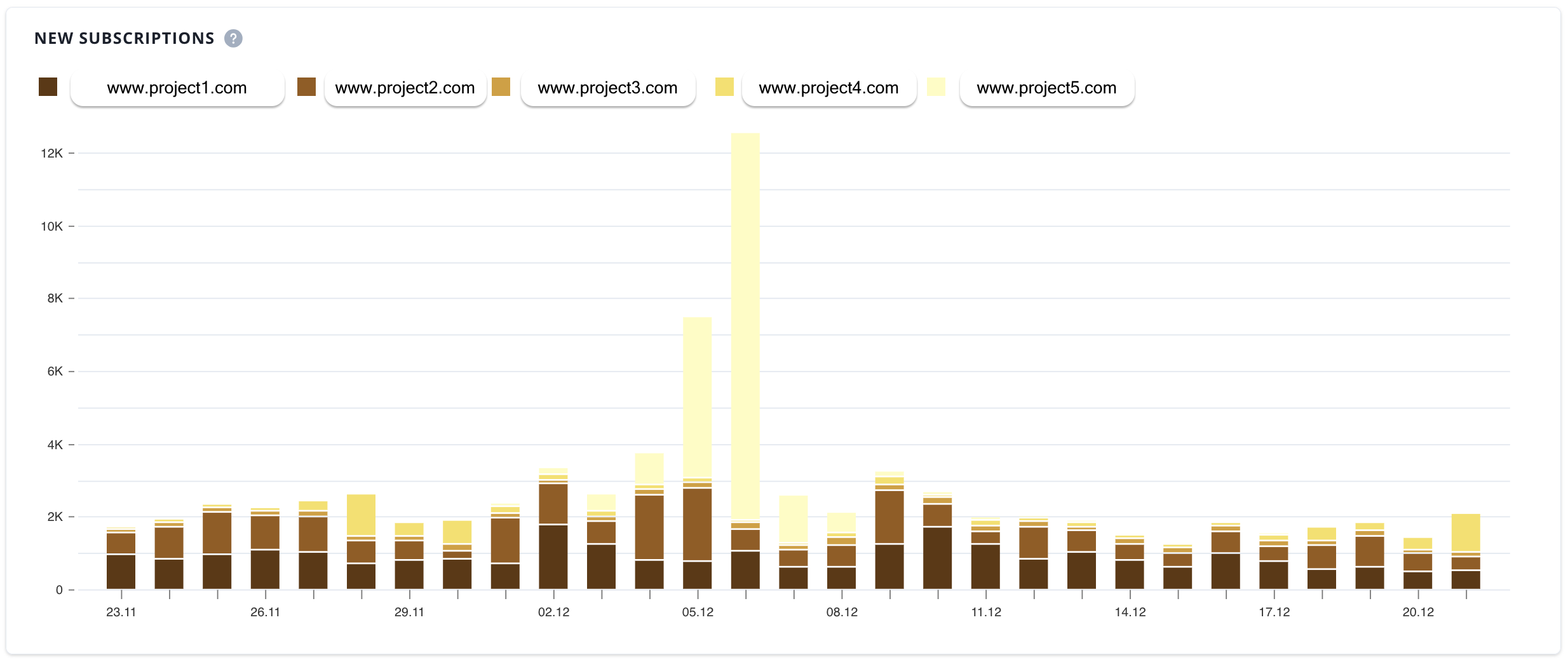
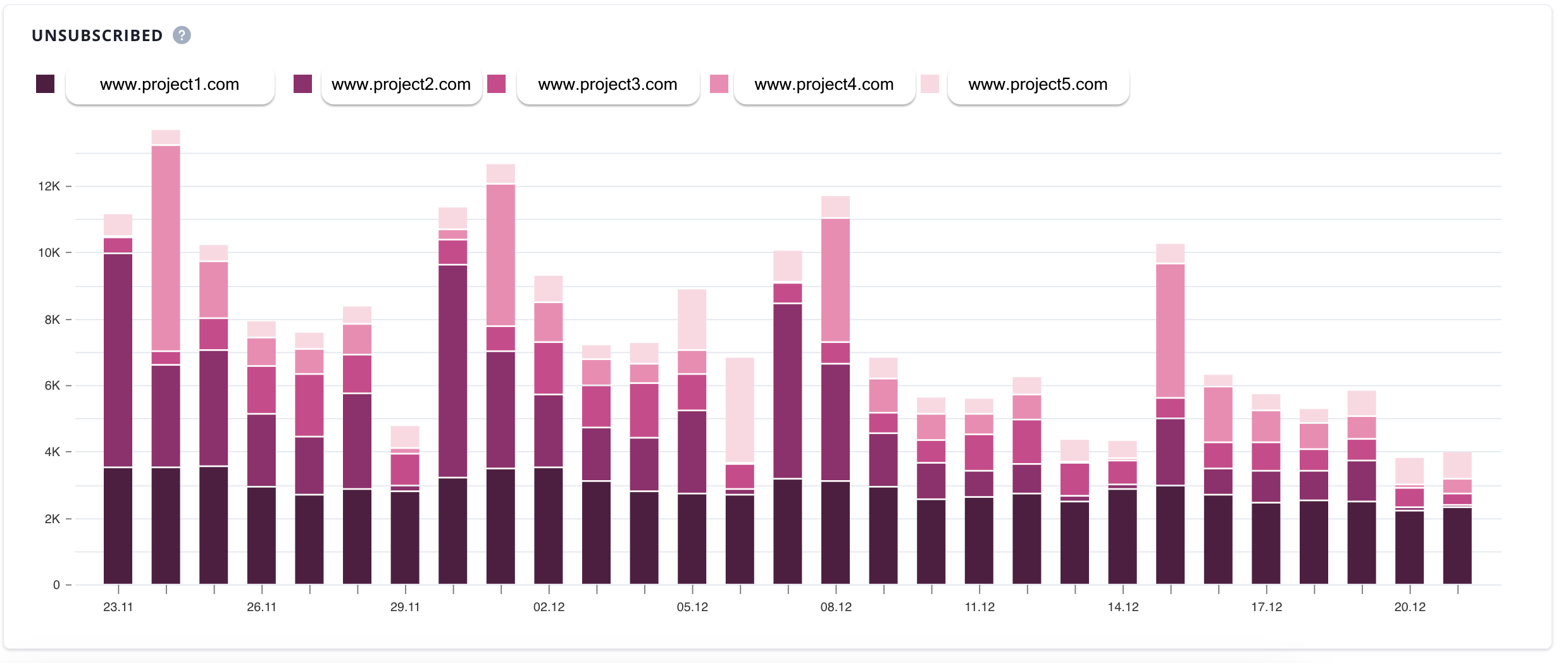
Liczby, które możesz tutaj sprawdzić, to: subskrybenci, nowe subskrypcje, rezygnacje z subskrypcji.
Powiadomienia push
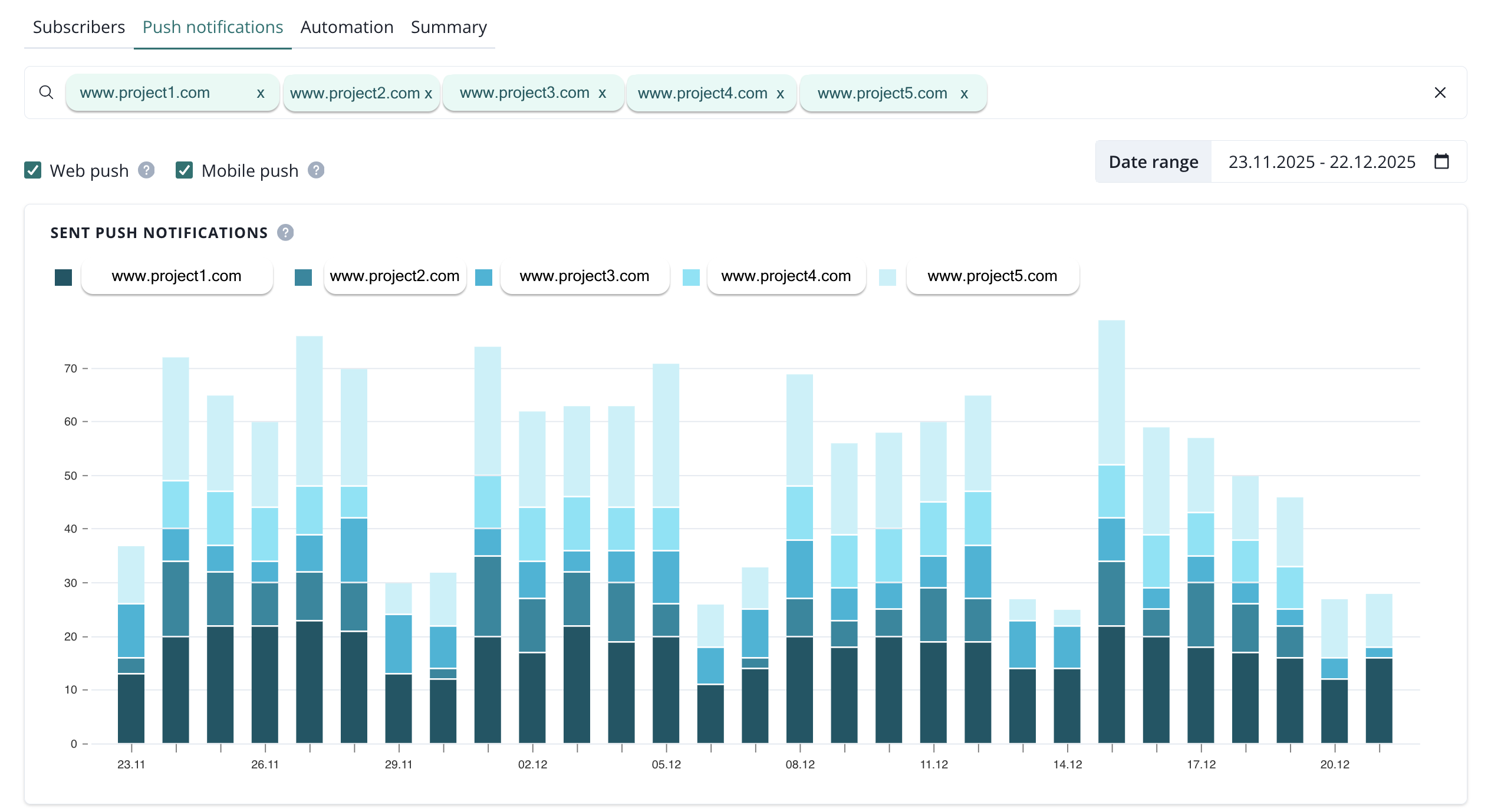
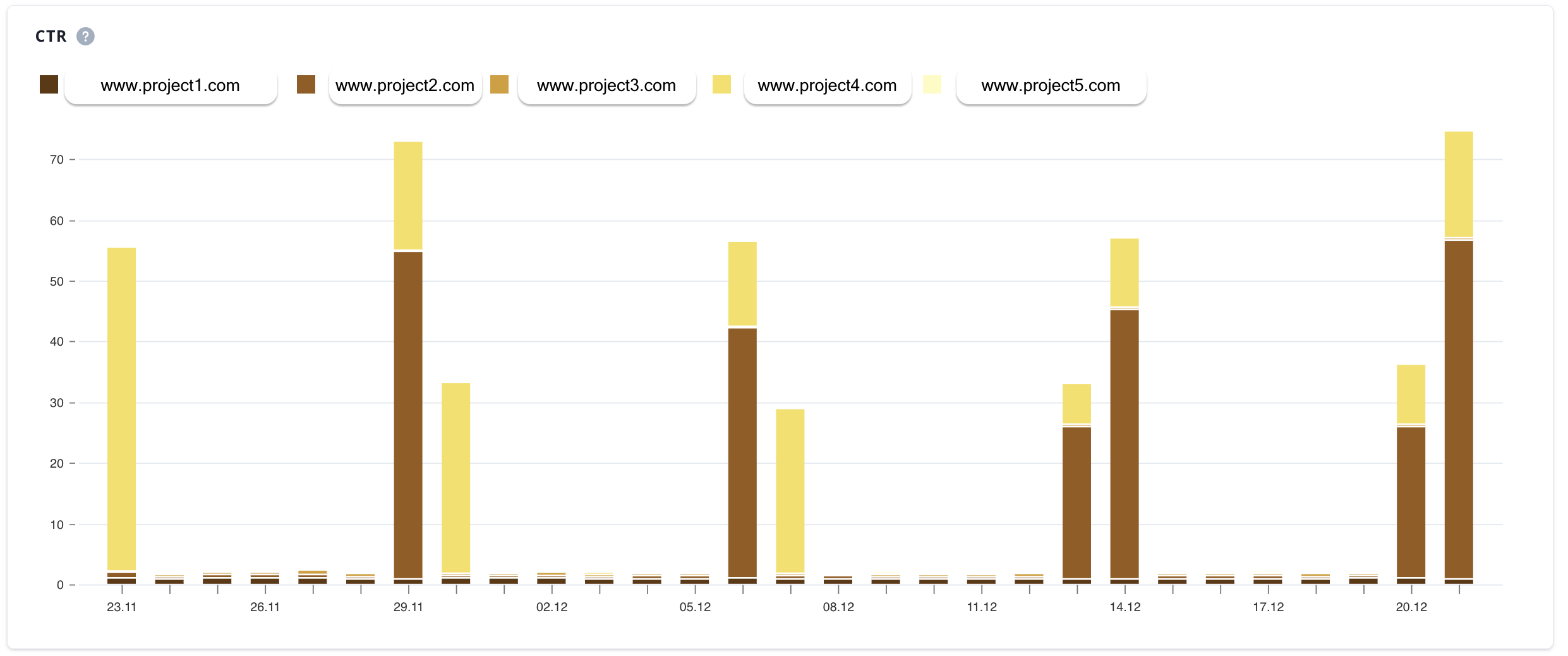
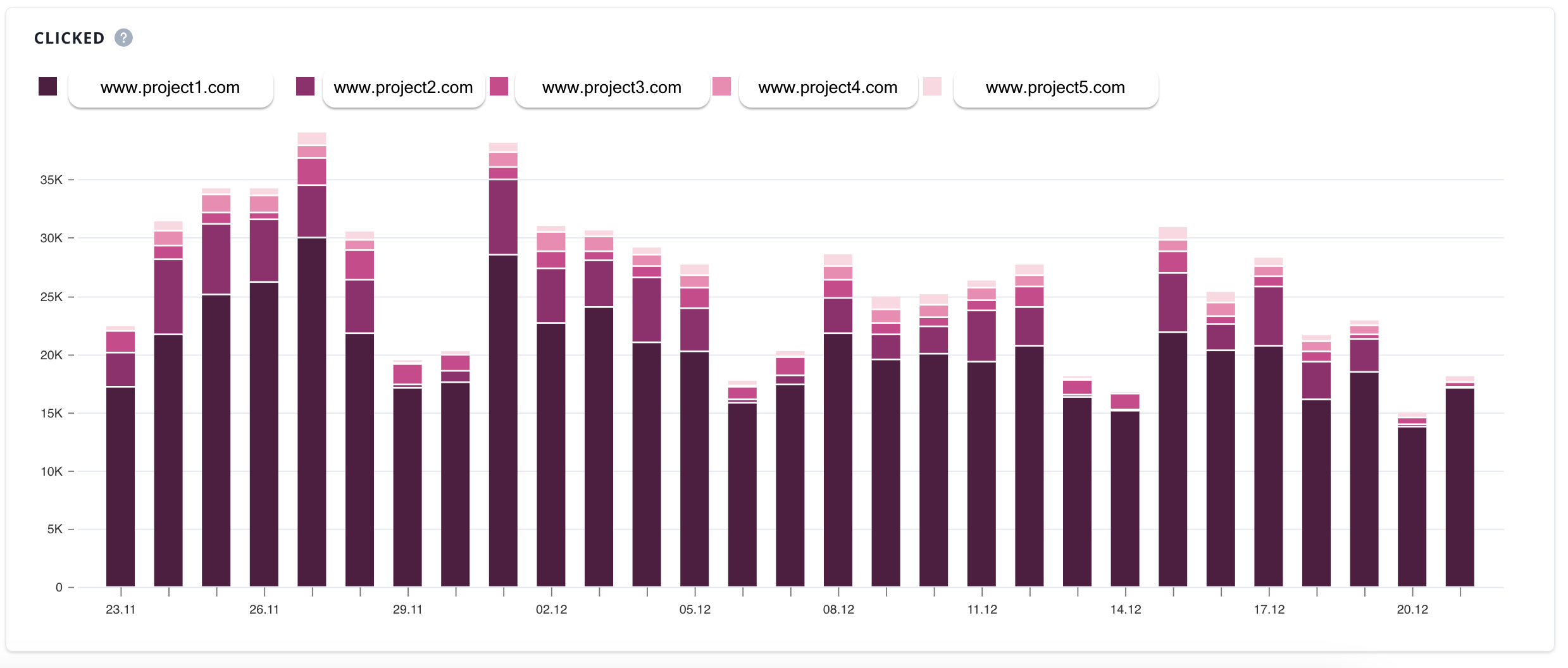
Automatyzacje
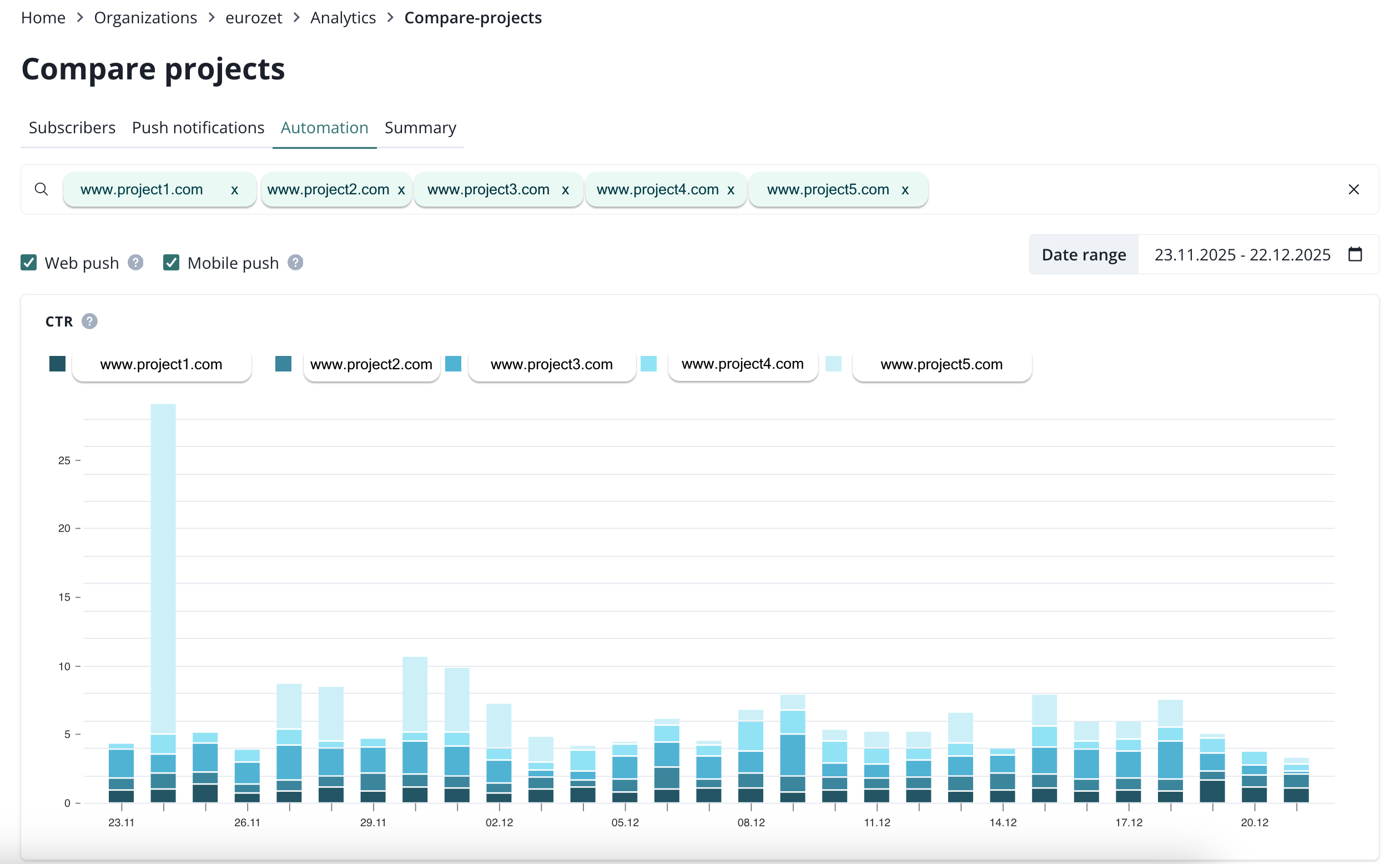
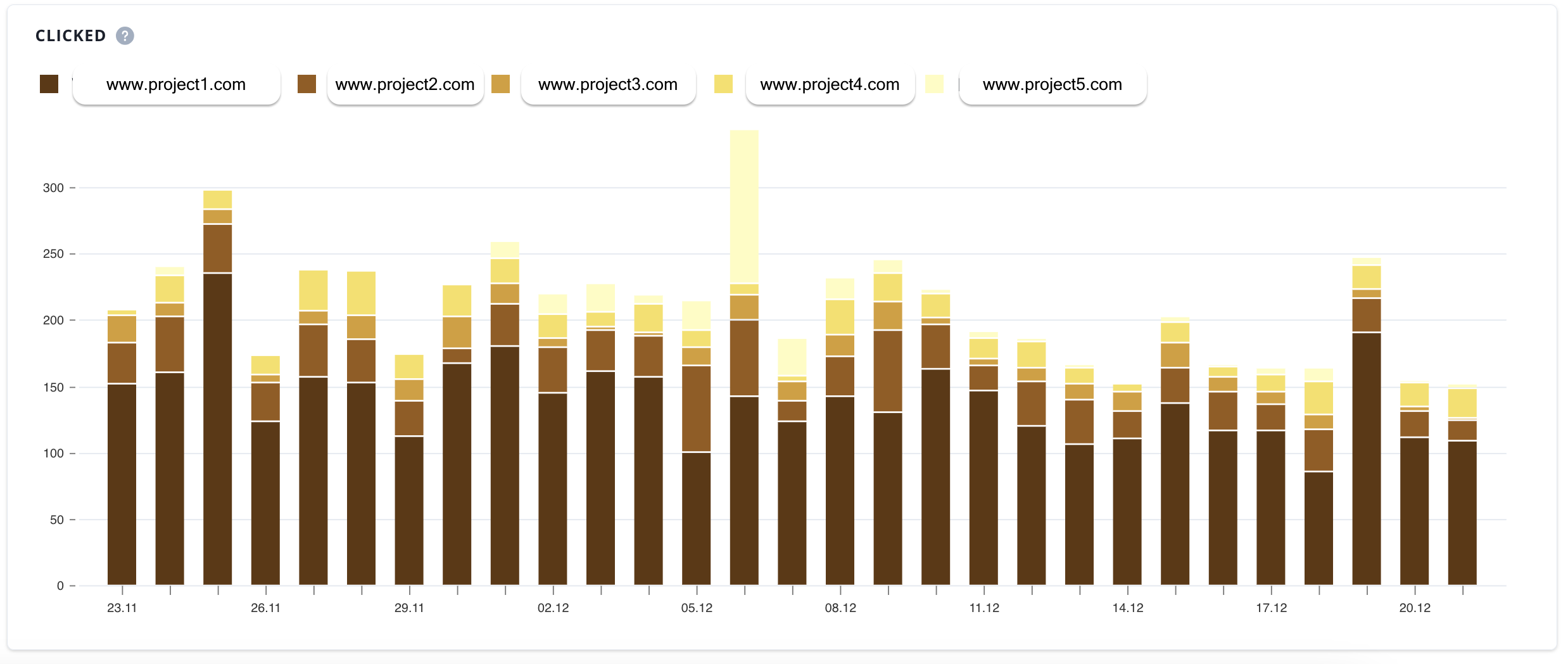
Liczby, które możesz tutaj sprawdzić, to: CTR, kliknięcia.
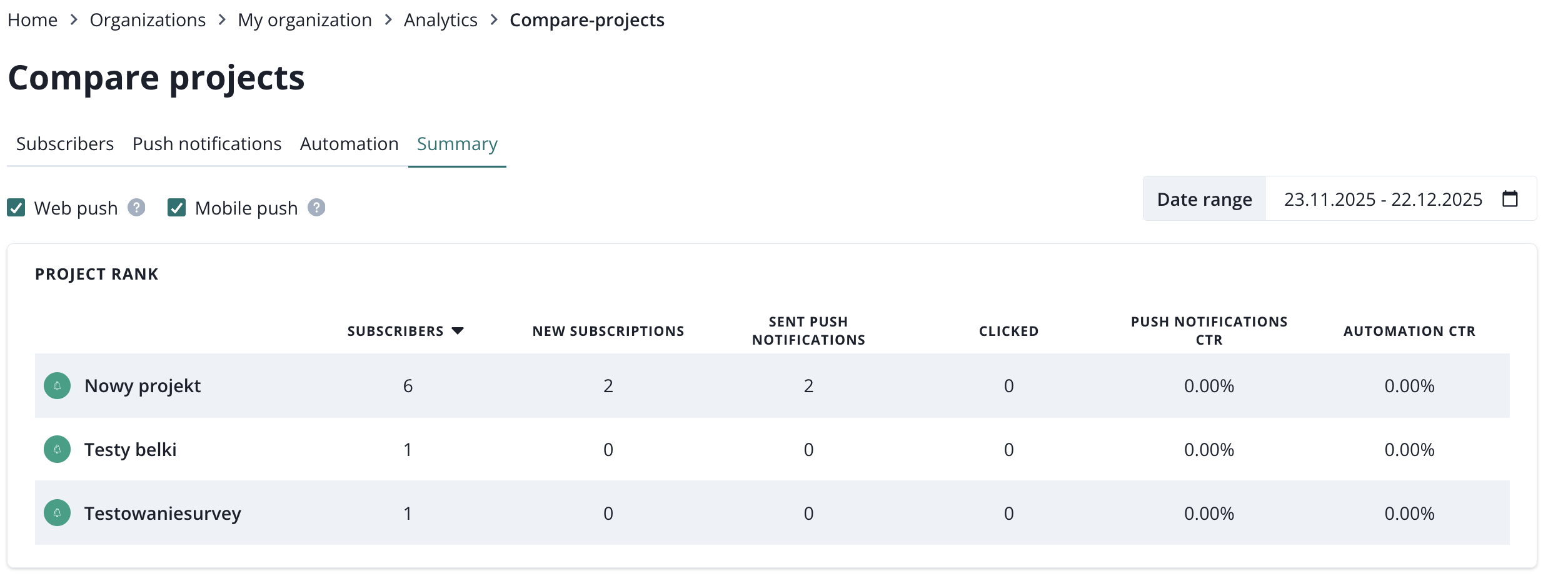
Podsumowanie
Tutaj znajdziesz tabelę z liczbami maksymalnie 10 projektów. Tabela może być sortowana według dowolnej kolumny, więc zawsze będzie wyświetlać 10 projektów uszeregowanych od najwyższego do najniższego wyniku.